


最新版RPA http://www.microgift.cn/TopicSlt/ShowTopic.aspx?id=5477
Excel匯總大師RPA使用手冊
一、簡介
Excel匯總大師RPA是一款用戶可自定義對Excel文件進(jìn)行處理的機(jī)器人流程自動化處理軟件。
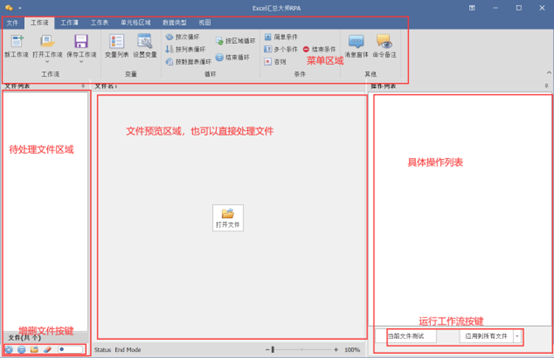
打開本軟件后界面分為
1. 菜單區(qū)域:放置各種操作命令菜單
2. 文件列表區(qū)域:可放置待處理的Excel文件
3. 文件預(yù)覽區(qū)域:可預(yù)覽Excel文件,也可直接對其操作后保存,見文件操作菜單
4. 操作列表區(qū)域:顯示本次工作流,即各種操作的列表,可進(jìn)行測試及正式運(yùn)行
如下圖所示:
二、文件列表
用戶可選擇本次要操作的文件,放入文件列表中,功能有
1. 增加文件:增加Excel文件,可多選
2. 刪除文件:選中列表中的文件,點(diǎn)刪除文件,可在列表中刪除所選文件(不對文件本身操作)
3. 增加文件夾:可增加文件夾下所有Excel文件
4. 刪除所有文件:清除列表中所有文件(不對文件本身操作)
5. 切換顯示文件全路徑:可切換顯示文件名或顯示全路徑文件名
如下圖所示:

其中,雙擊文件名,可對文件進(jìn)行預(yù)覽
二、文件預(yù)覽區(qū)域
用戶可在此預(yù)覽Excel文件,也可直接處理文件并保存,點(diǎn)打開文件按鍵,可選擇要處理的Excel文件,文件可多選,選中文件將增加列文件列表中,但只打開最后一個文件進(jìn)行預(yù)覽。
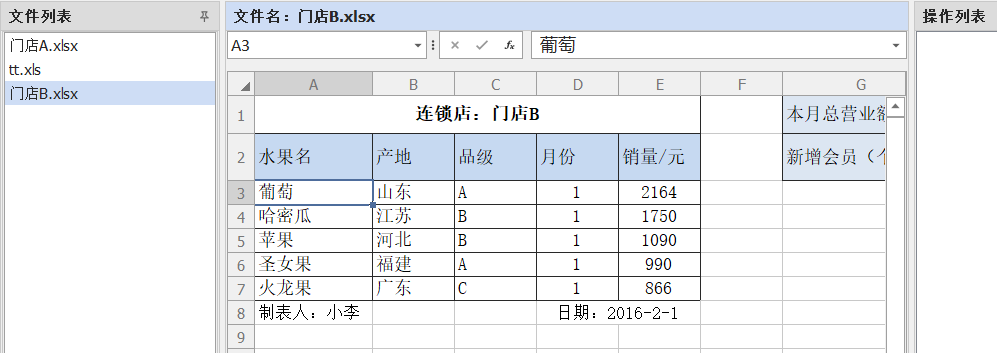
用戶對文件的操作完成后,要進(jìn)行保存,選菜單中的文件選項,選文件保存,如下圖所示:

三、操作列表
顯示工作流,可選一個文件進(jìn)行測試,或?qū)ξ募斜碇形募来螆?zhí)行工作流。操作如下:
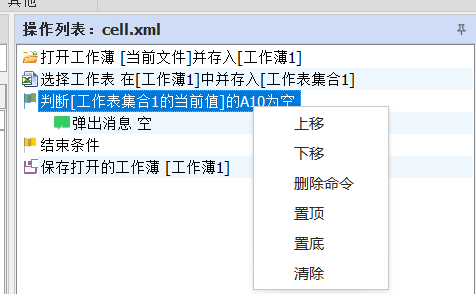
1. 刪除:點(diǎn)擊選中列表中的一個或多個操作,按Del鍵,或者按鼠標(biāo)右鍵,在彈出菜單中選擇刪除,可刪除選中的操作
2. 清除:按鼠標(biāo)右鍵,在彈出菜單中選擇清除,可清除操作列表中所有操作
3. 移動:點(diǎn)擊選中列表中的一個或多個操作后,按鼠標(biāo)右鍵,在彈出菜單中選擇上移、下移,可上移或下移一條操作,選置頂、置底,可將選中操作置頂或置底。也可以直接拖動所中操作到你要的位置后放后即可
4. 恢復(fù):如果誤刪除某個操作,可按Ctrl+Z恢復(fù)
如下圖所示
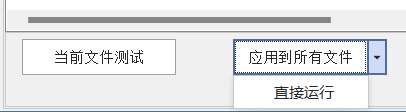
執(zhí)行工作流,點(diǎn)擊操作列表下方的按鍵可執(zhí)行工作流,分別如下
1. 當(dāng)前文件測試:將文件列表中當(dāng)前選中文件復(fù)制到測試路徑做為測試文件,并對其執(zhí)行當(dāng)前操列表的工作流,執(zhí)行成功后將自動預(yù)覽測試文件,用戶可觀察是否得到所要結(jié)果。
2. 應(yīng)用到所有文件:將依次對文件列表中文件執(zhí)行工作流,也就是說文件列表中文件有多少個,工作流就會執(zhí)行多少次,但不會自動預(yù)覽結(jié)果。
3. 直接運(yùn)行:不對文件列表進(jìn)行操作,直接執(zhí)行并只執(zhí)行工作流一次。
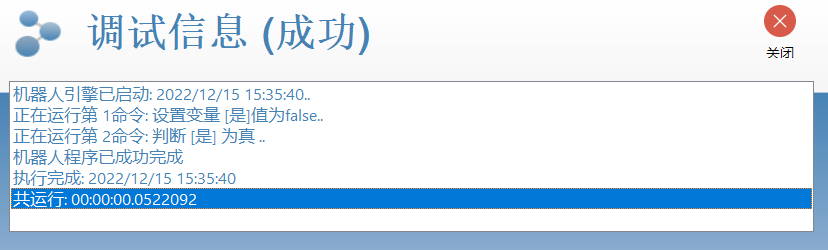
執(zhí)行時,會在屏幕右下角彈出窗口,記錄操作執(zhí)行情況。如下圖所示:
四、菜單列表
菜單列表分為文件、工作流、工作薄、工作表、單元格區(qū)域、數(shù)據(jù)類型、視圖等選項
文件選項,對文件預(yù)覽區(qū)域的功能性菜單,(見文件預(yù)覽區(qū)域)
l 工作流選項
1. 新建工作流:清除當(dāng)前操作列表,新建工作流,并預(yù)設(shè)了一些基本的操作。
2. 打開工作流:打開已保存的工作流文件,將工作流導(dǎo)入操作列表中,其下分支:打開示例,將打開已預(yù)存好的示例工作流。
3. 保存工作流:將當(dāng)前操作列表保存成工作流文件,是新建工作流將詢問存放路徑及文件名,不是新建工作流則將原文件備份后覆蓋原文件(注:只保留一份備份)。其下分支:另存工作流,則都會詢問存放路徑及文件名后保存。
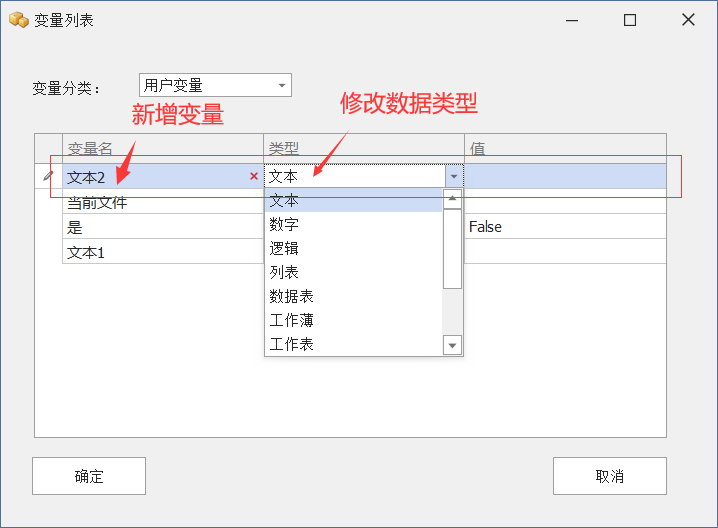
4. 變量列表:將顯示當(dāng)前工作流使用的變量列表,可在此新增變量或修改當(dāng)前值(注:執(zhí)行一次工作流后,變量當(dāng)前值可能會改變)
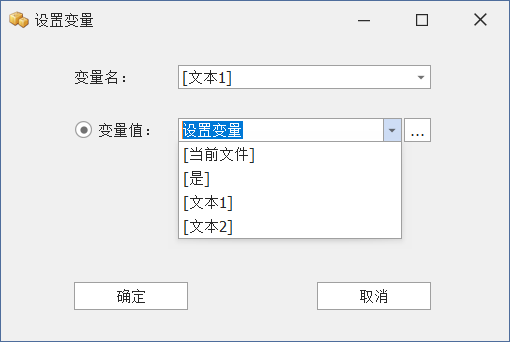
5. 設(shè)置變量:彈出設(shè)置變量窗口,可對變量賦值,或設(shè)置變量索引值。
當(dāng)變量的數(shù)據(jù)類型為文本、數(shù)字、邏輯時,直接設(shè)置變量的值,如下圖:
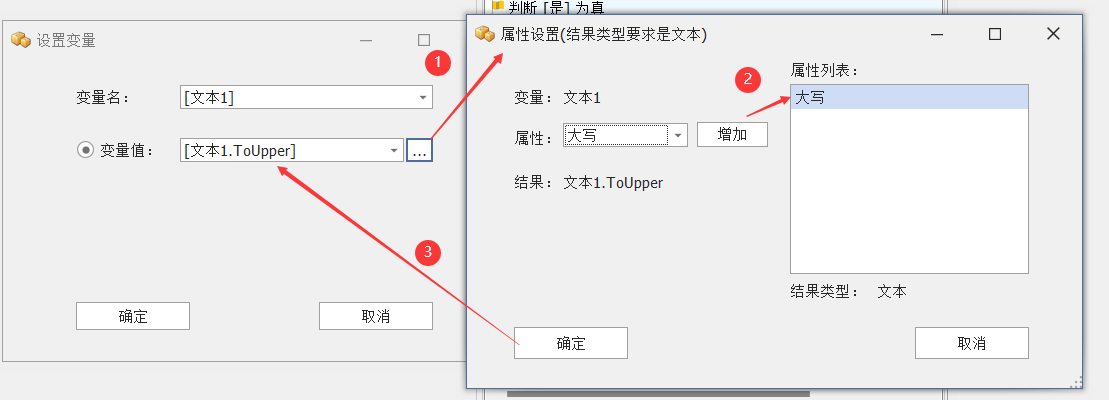
或者選變量后,點(diǎn)屬性設(shè)置,在彈出屬性設(shè)置窗口中選擇屬性值,點(diǎn)確定后變量值會自動變成變量的屬性值。
當(dāng)變量類型為列表,工作表列表、數(shù)據(jù)表、區(qū)域時,不能直接輸入變量值,只能選擇相同類型的變量賦值,但可以設(shè)置變量當(dāng)前索引值,如下圖表示將[區(qū)域1]變量的當(dāng)前索引設(shè)為第二行第二列

點(diǎn)擊確定后將在操作列表中增加一條設(shè)置變量的操作,如未選擇一條操作,則加入列表最后,如已選中一條操作,則加在此操作后,如要修改此操作,則雙擊此操作,會彈出修改操作的窗口,可對其參數(shù)再進(jìn)行修改,點(diǎn)確認(rèn)保存修改,保存修改操作均如此,此后不再詳述。
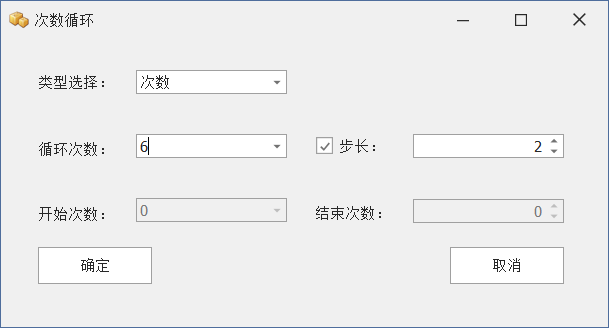
6. 按次循環(huán):對包括在循環(huán)內(nèi)的操作進(jìn)行設(shè)定次數(shù)的不斷重復(fù)執(zhí)行
類型選擇次數(shù)時,可設(shè)置總循環(huán)次數(shù),及每次步長(默認(rèn)為1),如下圖設(shè)置的是循環(huán)次數(shù)為6,步長為2,表示要循環(huán)6次,但每次循環(huán)后加2,實際只循環(huán)3次
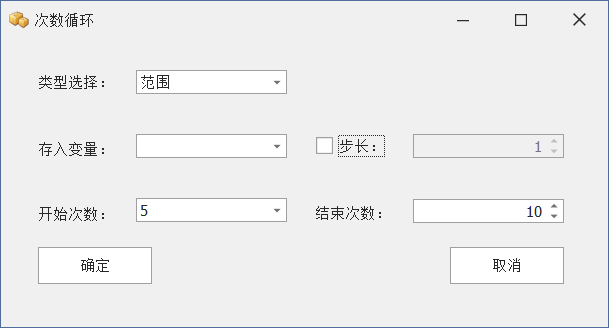
類型選擇范圍時,可設(shè)置開始次數(shù)與結(jié)束次數(shù)的值,開始次數(shù)可以是數(shù)字類型的變量。如果要記錄當(dāng)前循環(huán)次數(shù),則要選擇存入的數(shù)字型變量,以下表示從5開始循環(huán)到10次,當(dāng)前次數(shù)存入變量[次數(shù)]中

點(diǎn)確定后加入操作列表如下圖所示

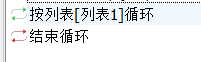
7. 按列表循環(huán):對循環(huán)內(nèi)操作進(jìn)行循環(huán)執(zhí)行列表總數(shù)次,其中每次列表中索引自動加1
選列表變量后點(diǎn)確定后加入操作列表如下圖所示
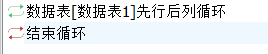
8. 按數(shù)據(jù)表循環(huán):循環(huán)次數(shù)不同分為:只按行、只按列、先行后列,先列后行,同時數(shù)據(jù)表的索引增加也不同,如下圖:
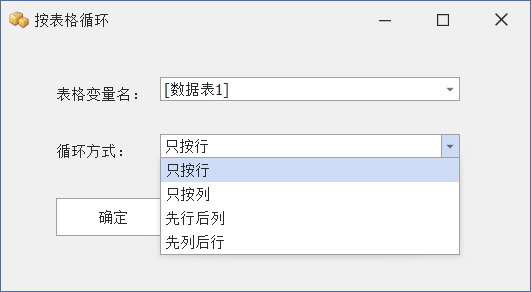
選數(shù)據(jù)表變量,循環(huán)方式后點(diǎn)確定后加入操作列表如下圖所示
9. 按區(qū)域循環(huán):與數(shù)據(jù)表類似,只是變量類型改為區(qū)域
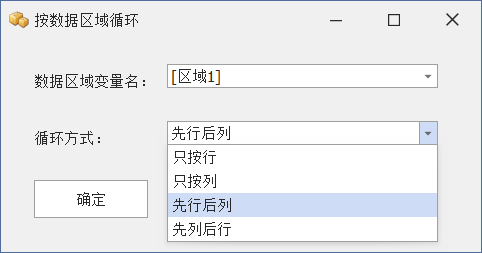
選區(qū)域變量,循環(huán)方式后點(diǎn)確定后加入操作列表如下圖所示

10. 結(jié)束循環(huán):要與以上循環(huán)配對使用,一般在誤刪除結(jié)束循環(huán)操作后使用
11. 簡單條件:單條件判斷操作,簡單的條件判斷,就是判斷第一操作值(值、變量、屬性值)運(yùn)算符(按類型不同有不同運(yùn)算符,如:等于,不等于等等)第二操作值(值、變量、屬性值)是否成立,成立為真,執(zhí)行到結(jié)束條件在內(nèi)的操作,不成立,如有否則,則執(zhí)行否則到結(jié)束條件在內(nèi)的操作,無則跳過直接執(zhí)行結(jié)束條件后的操作
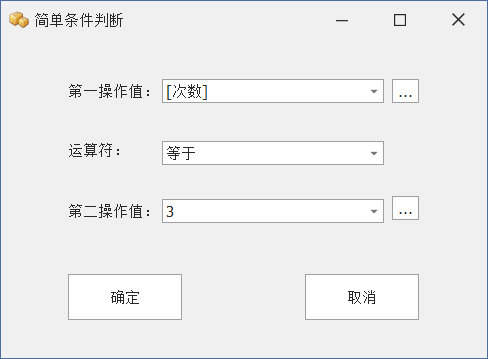
點(diǎn)確定后,操作列表中增加以下操作:

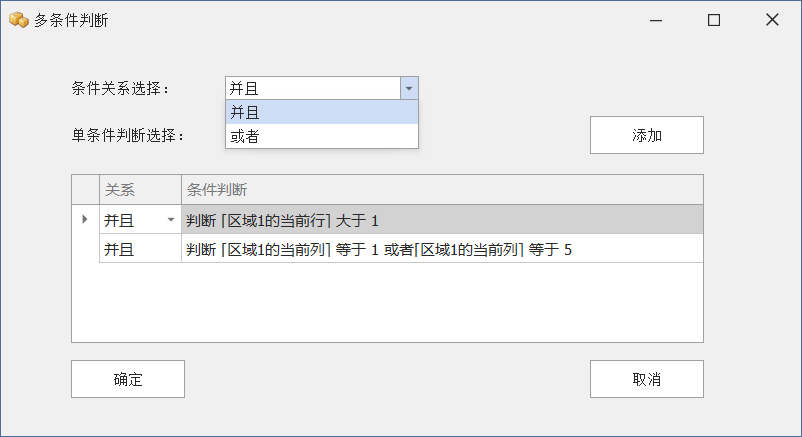
12. 多個條件:多條件判斷操作,可選擇各種條件判斷,并設(shè)置條件之間的關(guān)系,以組成復(fù)雜的多條件判斷操作
條件關(guān)系有并且與或者,如下圖

單條件判斷如下圖
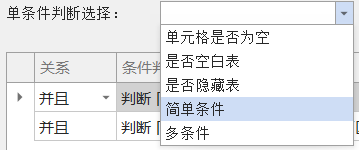
選擇單條件判斷后點(diǎn)添加,則彈出相應(yīng)的單條件判斷設(shè)置窗口,設(shè)置好點(diǎn)確定后會加入多條件列表中如下圖
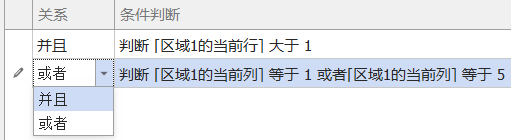
修改其中條件間的關(guān)系,直接點(diǎn)相應(yīng)條件的關(guān)系進(jìn)行修改,如下:
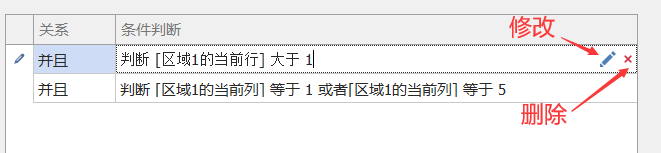
對其中的條件進(jìn)行修改或刪除,點(diǎn)相應(yīng)條件后,選擇相應(yīng)按鍵,如下圖所示:
點(diǎn)確定后,操作列表中增加以下操作:

13. 否則:條件判斷相反,要與以上條件判斷配對使用才有效,如下圖所示

14. 結(jié)束條件:結(jié)束條件判斷操作,要與以上條件判斷配對使用,一般在誤刪除結(jié)束條件操作后使用
15. 消息窗體:執(zhí)行工作流時彈出窗體顯示用戶設(shè)置的信息
顯示信息可直接輸入信息,或者變量、屬性值,可混寫,

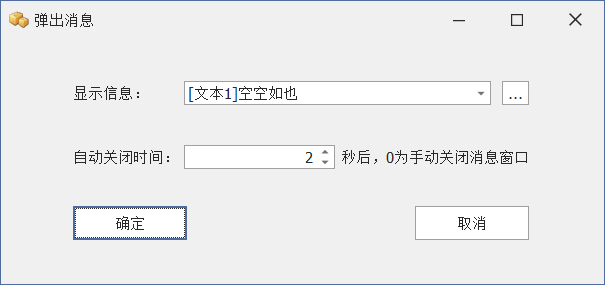
自動關(guān)閉時間,設(shè)置消息窗體自動關(guān)閉時間(以秒記),0則為不關(guān)閉,等待用戶手工關(guān)閉。(注:消息窗體關(guān)閉后,工作流才會往下執(zhí)行)
加入操作列表后如下圖所示

16. 命令備注:備注操作,不用來執(zhí)行,僅用來注解操作,給用戶提示。加入操作列表后如下圖所示:

l 工作薄選項
1. 打開工作薄:打開Excel文件,名稱可選擇文本變量,或者點(diǎn)…按鍵,直接選擇文件,保存變量可選已有的工作薄類型變量,也可直接輸入變量名(用[]包括),確定后會自動創(chuàng)建此變量
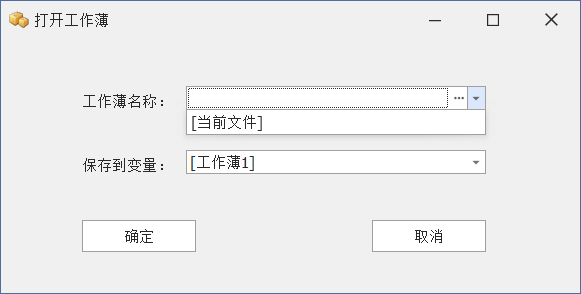
加入操作列表后如下圖所示:

2. 新建工作薄:新建一個Excel文件,可設(shè)置其中第一個工作表的表名,為空表示默認(rèn)表名,如下圖所示
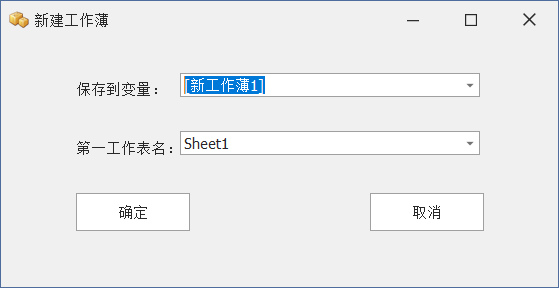
加入操作列表后如下圖所示:

3. 關(guān)閉工作薄:打開Excel文件后不保存,直接關(guān)閉,要選擇要關(guān)閉的工作薄變量,注:關(guān)閉工作薄后,再次使用此工作薄變量將會報錯
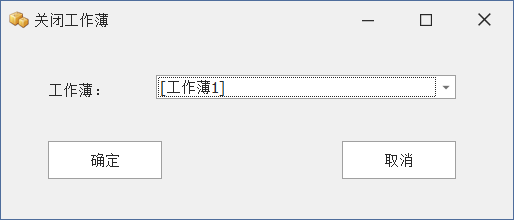
加入操作列表后如下圖所示:

4.保存工作薄:保存打開的Excel文件,可選擇另存為,選擇路徑或文件名,保存成另一文件,不選擇表示覆蓋原文件。注:與關(guān)閉工作薄一樣,保存工作薄后,再次使用此工作薄變量將會報錯
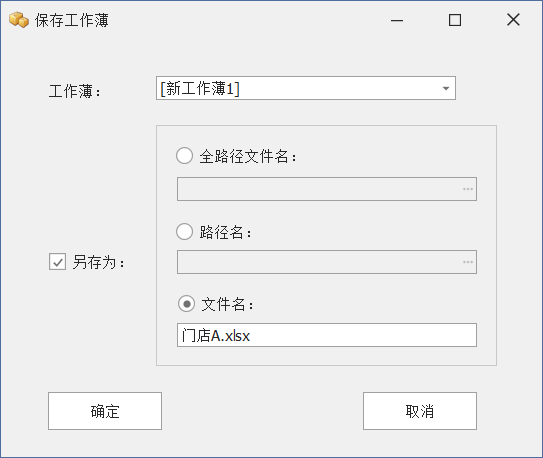
加入操作列表后如下圖所示:

5. 取工作薄名稱:可取工作薄名稱全稱、文件名、文件名(不含擴(kuò)展名)、擴(kuò)展名,保存到文本變量中。
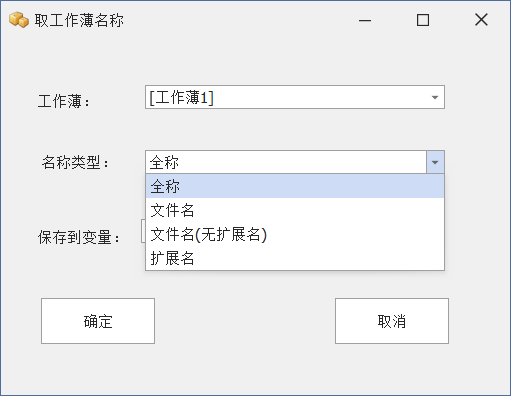
加入操作列表后如下圖所示:

6. 取工作薄路徑:可取工作薄的路徑保存到文本變量中
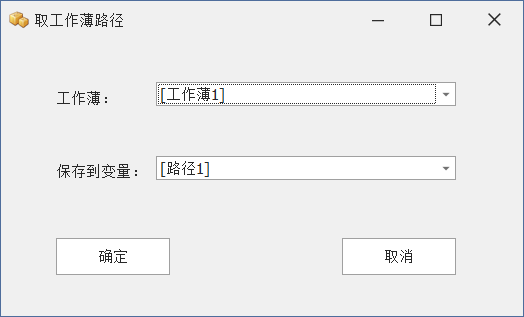
加入操作列表后如下圖所示:

7. 取工作表個數(shù):取工作薄中工作表的個數(shù)保存到數(shù)字變量中
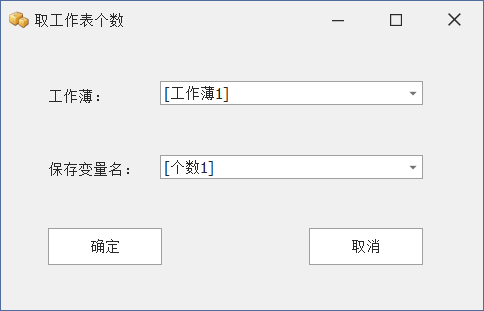
加入操作列表后如下圖所示:

l 工作表選項
1. 選擇工作表:選擇工作薄中滿足條件的工作表,放入工作表變量或者工作表列表變量中,如是工作表變量,則只保存第一個滿足條件的工作表
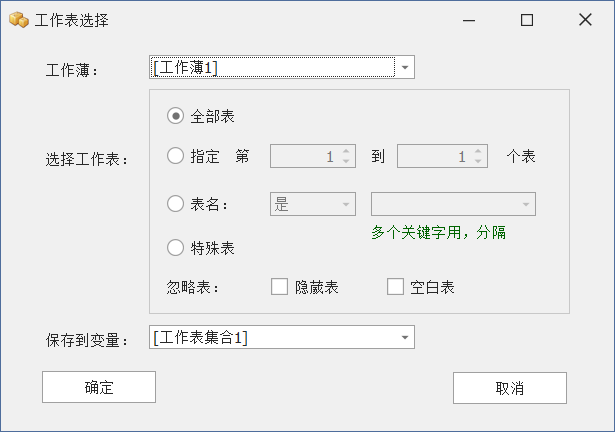
加入操作列表后如下圖所示:

2. 新建工作表:在工作薄中新增一個工作表,可輸入表名(如已有相同表名,則保留默認(rèn)表名),可選擇新增到工作表的最后還是最前,并將其保存到工作表變量中
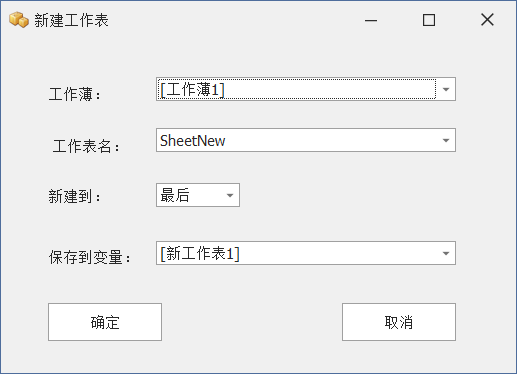
加入操作列表后如下圖所示:

3. 設(shè)為活動表:將用戶選擇的工作表變量,或者選擇工作薄變量并輸入工作表名來選擇工作表,并設(shè)其為活動表
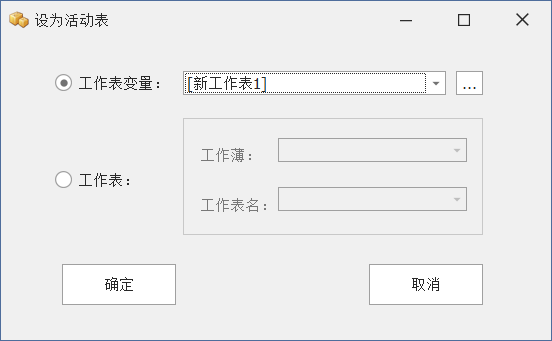
加入操作列表后如下圖所示:

4. 刪除工作表:將用戶選擇的工作表變量,或者選擇工作薄變量并輸入工作表名來選擇工作表,并將其刪除,如果其是工作薄最后一張工作表,則會新增一空白工作表后再將其刪除
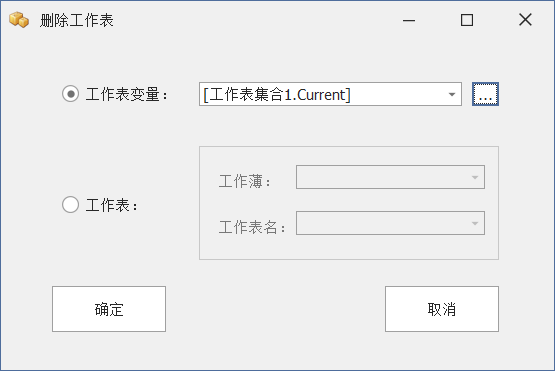
加入操作列表后如下圖所示:

5. 復(fù)制工作表:將用戶選擇的工作表變量復(fù)制到所選的工作薄變量中,可選擇復(fù)制到最前還是最后
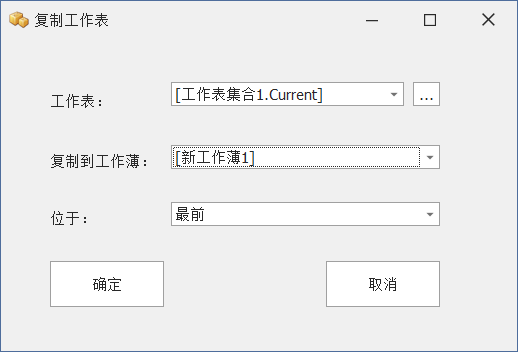
加入操作列表后如下圖所示:

6. 隱藏顯示工作表:將用戶選擇的工作表變量,或者選擇工作薄變量并輸入工作表名來選擇工作表,并設(shè)其為隱藏/顯示
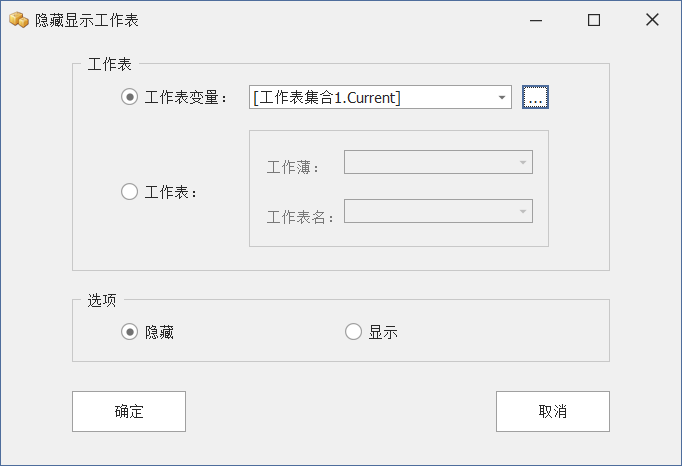
加入操作列表后如下圖所示:

7. 取表名:取用戶選擇的工作表變量的工作表表名,并保存到文本變量中
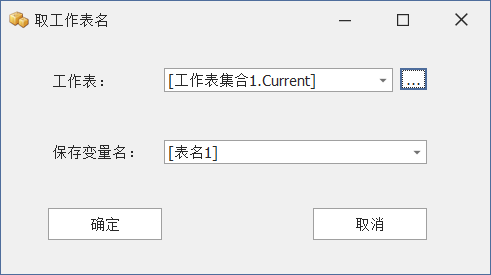
加入操作列表后如下圖所示:

8. 取表序號:取用戶選擇的工作表變量的工作表所在的序號,并保存到數(shù)字變量中

加入操作列表后如下圖所示:

9. 工作表改名:將用戶選擇的工作表變量的工作表表名修改為用戶設(shè)置或文本變量

加入操作列表后如下圖所示:

10. 移動工作表:將用戶選擇的工作表變量的工作表移動到工作薄變量的工作薄中
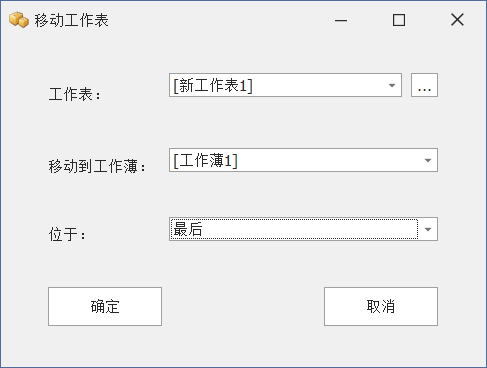
加入操作列表后如下圖所示:

11. 按工作表列表循環(huán):循環(huán)工作表列表變量工作表總數(shù)次,其中每次循環(huán)工作表列表變量索引加1
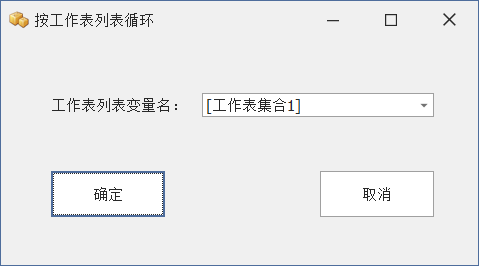
加入操作列表后如下圖所示:

12. 是否空工作表:判斷工作表變量的工作表是否空白表
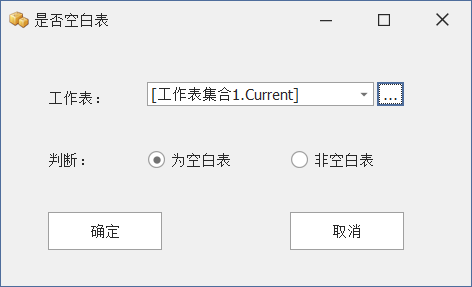
加入操作列表后如下圖所示:

13. 是否隱藏工作表:判斷工作表變量的工作表是否隱藏工作表

加入操作列表后如下圖所示:

l 單元格區(qū)域
1. 選擇單元格:選擇工作表變量中的某個單元格,并將其存入單元格變量中。其中點(diǎn)擊地址輸入框內(nèi)的按鍵,可在文件預(yù)覽區(qū)選擇相應(yīng)的單元格地址,區(qū)域地址也是如此

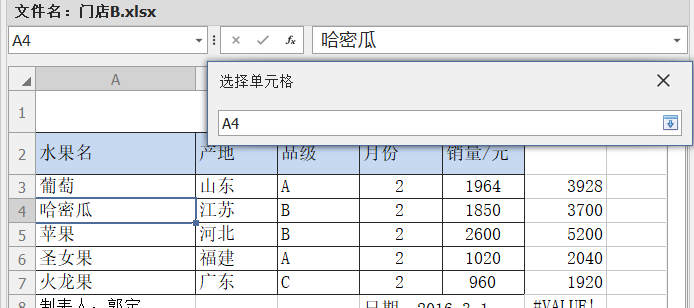
加入操作列表后如下圖所示:

2. 讀單元格:可選擇單元格變量,也可以選擇工作表變量,以及單元格地址來確定單元格,將確定后的單元格值存入對象變量中
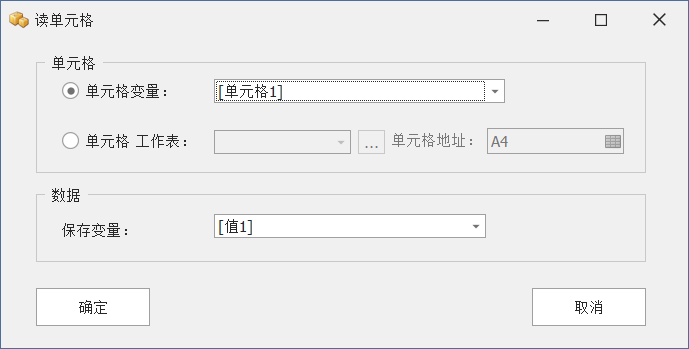
加入操作列表后如下圖所示:

3. 寫單元格:可選擇單元格變量,也可以選擇工作表變量,以及單元格地址來確定單元格,將寫入數(shù)據(jù),可以是輸入值,可以是文本變量屬性值,寫入確定后的單元格
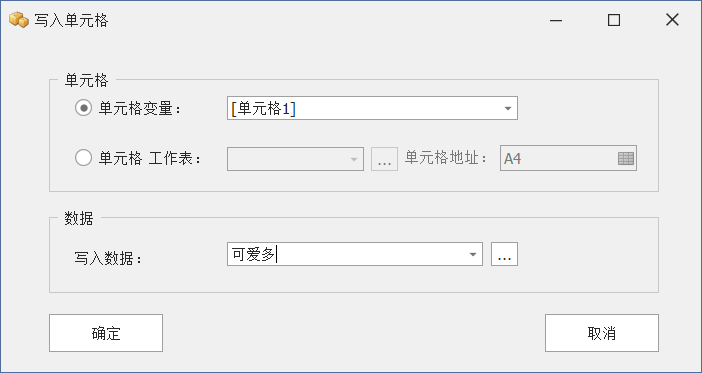
加入操作列表后如下圖所示:

4. 清空單元格:可選擇單元格變量,也可以選擇工作表變量,以及單元格地址來確定單元格,將確定的單元格清容,注:清空單元格后,指向單元格變量不可用或仍是原值,如要使用新的單元格值,要重新選擇一次單元格
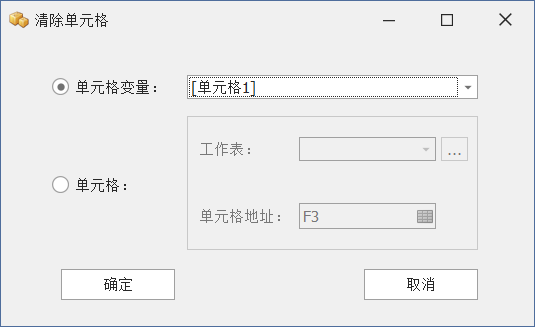
加入操作列表后如下圖所示:


5. 復(fù)制單元格:可選擇單元格變量,也可以選擇工作表變量,以及單元格地址來確定源單元格和目標(biāo)單元格,將源單元格復(fù)制到目標(biāo)單元格

加入操作列表后如下圖所示:

6. 選擇區(qū)域:選擇工作表變量,輸入?yún)^(qū)域地址,選擇或輸入保存變量名,將所選區(qū)域存入?yún)^(qū)域變量中
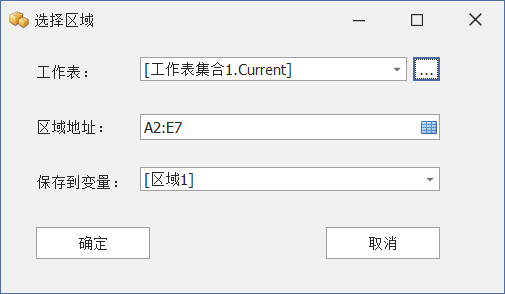
加入操作列表后如下圖所示:

7. 讀區(qū)域:選擇工作表變量,輸入?yún)^(qū)域地址,選擇或輸入保存數(shù)據(jù)表變量名,會根據(jù)選擇類型生成數(shù)據(jù)表,含有標(biāo)題行的,標(biāo)題行會轉(zhuǎn)成列字段名
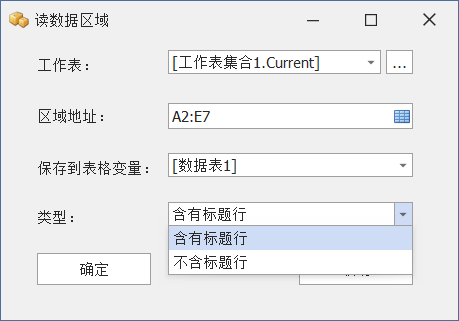
加入操作列表后如下圖所示:

8. 寫區(qū)域:寫入?yún)^(qū)域可選擇區(qū)域變量,或者選工作表變量及區(qū)域地址來確定。
數(shù)據(jù)源可以選擇
l 固定值:可直接輸入值,或者是一個變量值
l 數(shù)據(jù)區(qū)域變量:可選擇區(qū)域變量,也可選擇區(qū)域變量的屬性值
l 表格變量:可選數(shù)據(jù)表變量,也可選擇表格變量的屬性值
l 列表變量:可選列表變量,也可選列表變量的屬性值
l 數(shù)據(jù)區(qū)域:可選擇工作表變量及輸入?yún)^(qū)域地址來確定源數(shù)據(jù)區(qū)域
寫入選項
l 僅寫第一個單元格:將只在寫入?yún)^(qū)域的第一行第一列中寫入數(shù)據(jù)源的第一個數(shù)據(jù)
l 僅寫當(dāng)前單元格:如寫入?yún)^(qū)域為變量,則只寫區(qū)域變量的當(dāng)前索引指向的單元格,否則只寫第一個單元格
l 寫入?yún)^(qū)域范圍:在寫入?yún)^(qū)域的范圍內(nèi)寫入數(shù)據(jù)源數(shù)據(jù),不滿范圍及超出范圍的不寫入數(shù)據(jù)
l 擴(kuò)展寫入數(shù)據(jù)源范圍:以寫入?yún)^(qū)域第一行第一列開始寫入數(shù)據(jù)源數(shù)據(jù),寫入范圍為數(shù)據(jù)源數(shù)據(jù)范圍
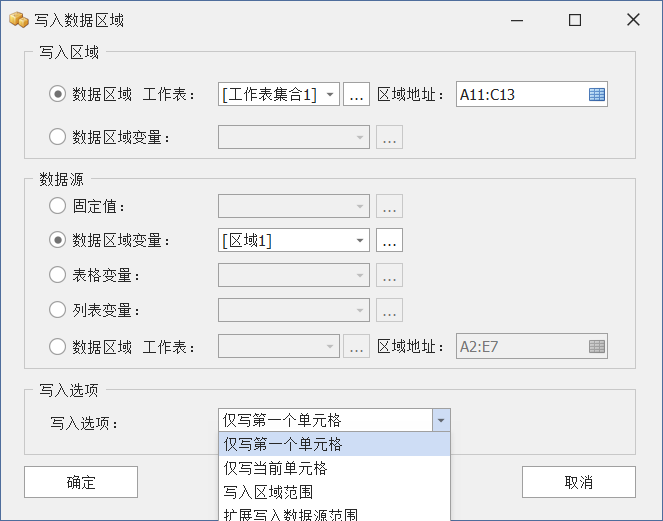
加入操作列表后如下圖所示:

9. 復(fù)制區(qū)域:數(shù)據(jù)源及目的都可以選擇區(qū)域變量,或者選擇工作表變量及輸入?yún)^(qū)域地址來確定數(shù)據(jù)區(qū)域,將數(shù)據(jù)源區(qū)域的數(shù)據(jù)寫入目的區(qū)域范圍,不滿及超出目的區(qū)域范圍的不寫入數(shù)據(jù)
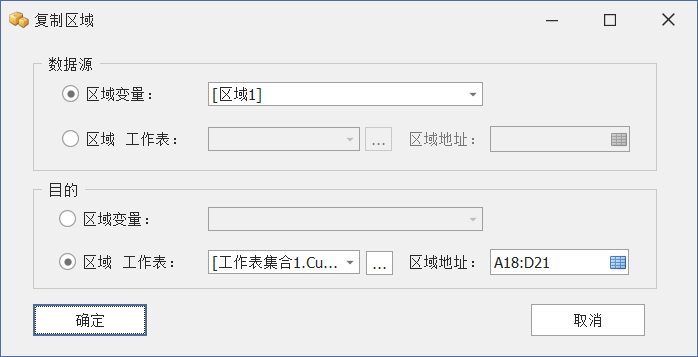
加入操作列表后如下圖所示:

10. 清空區(qū)域:可以選擇區(qū)域變量,或者選擇工作表變量及輸入?yún)^(qū)域地址來確定數(shù)據(jù)區(qū)域,將確定數(shù)據(jù)區(qū)域清空
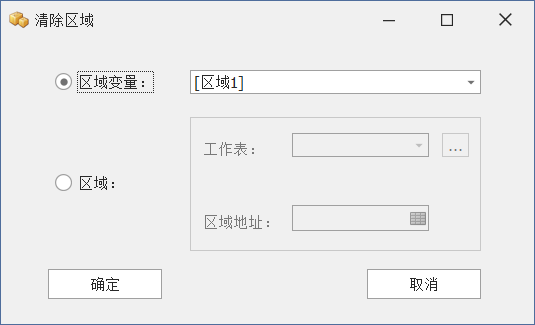
加入操作列表后如下圖所示:

11. 區(qū)域平移:選擇區(qū)域變量或變量屬性值,輸入平移行數(shù)及列數(shù),其中正數(shù)為向下向右移,負(fù)數(shù)為向上向左移,0為不移動,如下圖表示[區(qū)域1當(dāng)前區(qū)域]向下移1行并向左移1列
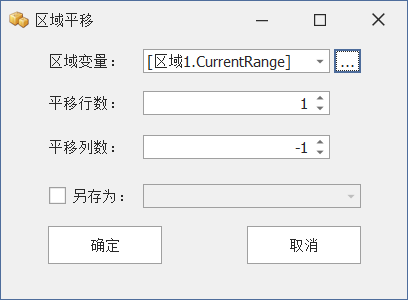
加入操作列表后如下圖所示:

12. 單元格是否為空:可選擇單元格變量,也可以選擇工作表變量,以及單元格地址來確定單元格,判斷此單元格是否為空
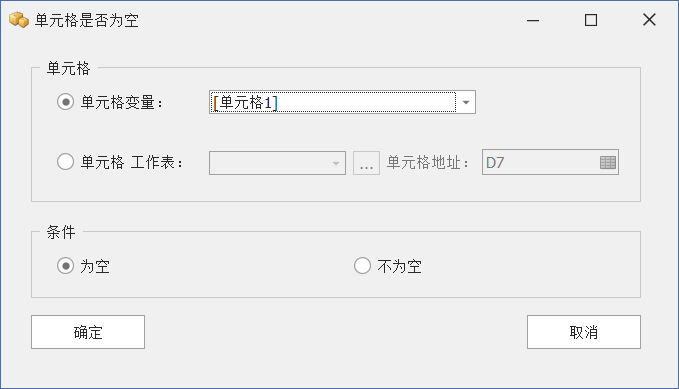
加入操作列表后如下圖所示:

l 數(shù)據(jù)類型
1. 文本截取:將文本變量或者文本按類型截取后保存為原變量,或另存為新的文本變量
類型有(n為輸入數(shù)或數(shù)字變量)
開頭:從開頭開始共截取n個字符
中間:從第n個字符開始截取,共截取n個字符
結(jié)尾:截取從結(jié)尾往回倒數(shù)n個字符
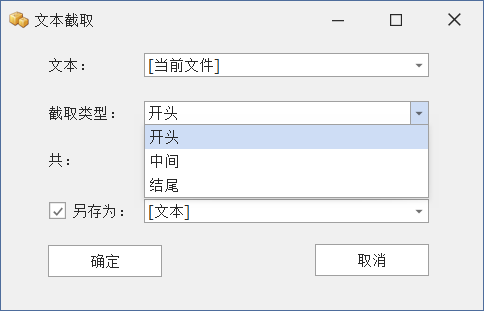
加入操作列表后如下圖所示:

2. 文本拼接:將最少兩個最多4個文本或者文本變量拼接在一起,將其存入變量中,可以是新變量,也可以是已有的文本變量
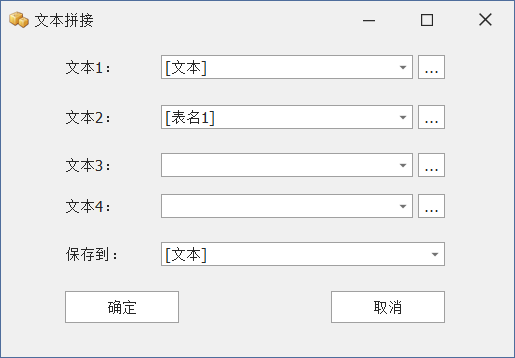
加入操作列表后如下圖所示:

3. 文本轉(zhuǎn)數(shù)字:將文本變量的文本轉(zhuǎn)為數(shù)字并保存到數(shù)字變量中,注:文本變量中文本不是數(shù)字,結(jié)果會報錯
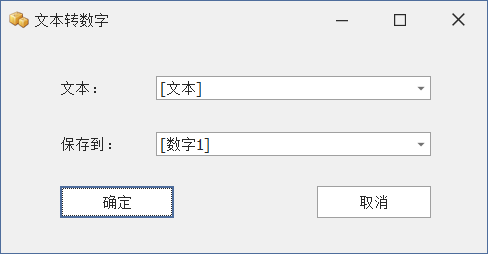
加入操作列表后如下圖所示:

4. 文本拆分:將文本變量或輸入的文本,以分隔符拆分,并將結(jié)果存入列表變量中
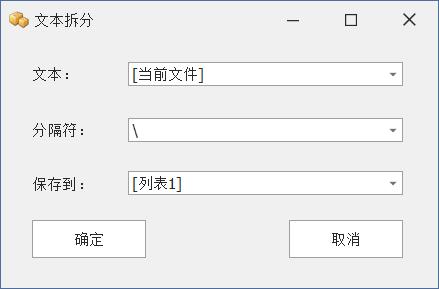
加入操作列表后如下圖所示:

5. 四舍五入:將數(shù)字變量中數(shù)據(jù)四舍五入,將結(jié)果保存到新的或已有數(shù)字變量中

加入操作列表后如下圖所示:

6. 轉(zhuǎn)文本:將數(shù)字變量轉(zhuǎn)成文本,將結(jié)果保存到文本變量中
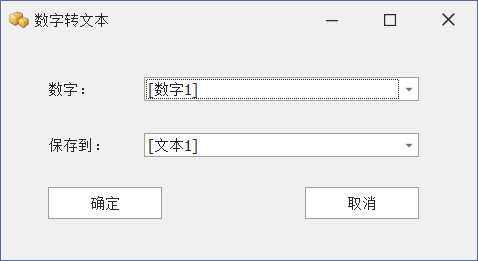
加入操作列表后如下圖所示:

7. 列表排序:將選擇的列表變量中列表進(jìn)行排序,并將排序后結(jié)果保存到原列表變量或新的列表變量中
升序:按文本內(nèi)容進(jìn)行升序排列
降序:按文本內(nèi)容進(jìn)行升序排列
反序:按當(dāng)前順序從后到前重新排列
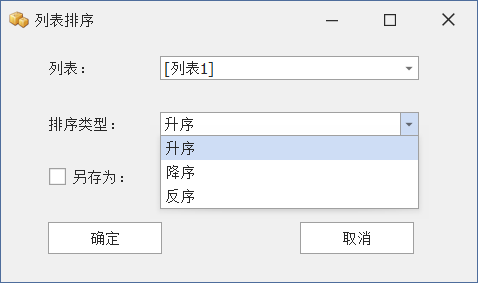
加入操作列表后如下圖所示:

8. 列表操作:按操作類型對列表進(jìn)行操作,將結(jié)果保存回原列表變量,或者新列表變量中
清除:清除列表變量中的數(shù)據(jù),變?yōu)榭盏牧斜碜兞?/span>
增加:在列表變量中增加用戶輸入文本或者文本變量屬性值
刪除:在列表變量中刪除用戶輸入文本或者文本變量屬性值,沒有此文本不會報錯
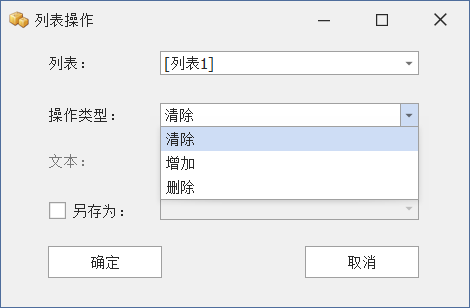
加入操作列表后如下圖所示:

l 視圖
1. 格式一:默認(rèn)顯示格式
2. 格式二:顯示格式第二種
3. 文件列表:點(diǎn)擊可隱藏/顯示文件列表區(qū)域
4. 操作列表:點(diǎn)擊可隱藏/顯示操作列表區(qū)域
5. 網(wǎng)格:點(diǎn)擊可隱藏/顯示文件預(yù)覽區(qū)域中網(wǎng)格線
6. 標(biāo)題:點(diǎn)擊可隱藏/顯示文件預(yù)覽區(qū)域中標(biāo)題
7. 縮放:點(diǎn)擊彈出縮放窗口,可選擇縮放比,用來修改文件預(yù)覽區(qū)域的顯示比例
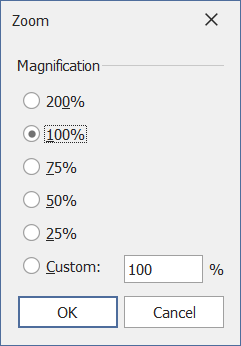
8. 縮小:點(diǎn)擊后按比例縮小文件預(yù)覽區(qū)域顯示比例
9. 放大:點(diǎn)擊后按比例放大文件預(yù)覽區(qū)域顯示比例
10. 100%:點(diǎn)擊后恢復(fù)文件預(yù)覽區(qū)域原始顯示比例
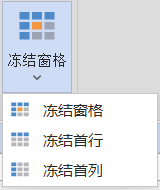
11. 凍結(jié)窗格:點(diǎn)擊后可選擇凍結(jié)/解凍窗格,凍結(jié)首行,凍結(jié)首列三種功能
凍結(jié)/解凍窗格:將按當(dāng)前單元格所在位置凍結(jié)/解凍窗格,當(dāng)前單元格之上,之左窗格被凍結(jié),或解凍空格,要更換凍結(jié)方式時請先解凍空格
凍結(jié)首行:首行被凍結(jié)
凍結(jié)首列:首列被凍結(jié)

名詞解釋
1.工作流:用戶操作的集合
2.操作:按設(shè)定的參數(shù)執(zhí)行特定任務(wù)的命令,多個操作組成工作流
3.參數(shù):操作命令所需要設(shè)置的內(nèi)容,每個操作有不同的參數(shù)
4.變量:在工作流中使用的,能保存數(shù)據(jù)或表示值的抽象概念,在操作參數(shù)中使用變量要加上[],用以匹分文本
5.屬性:每個變量按自身類型不同,擁有不同的屬性
6.?dāng)?shù)據(jù)類型:本軟件中分為以下幾種
文本:一切字符
數(shù)字:數(shù)字相關(guān)
邏輯:真(true)、假(false)
列表:一列文本的集合
數(shù)據(jù)表:數(shù)據(jù)按表格方式存儲
工作薄:指代一個Excel文件,其中可包含多個工作表
工作表:一個Excel文件中的一張表格
工作表列表:一列工作表集合
單元格:工作表中的一個格子
區(qū)域:工作表中一個或連在一起的多個格子
對象:還未區(qū)分出類型的數(shù)據(jù)
7.條件:由一個判斷或多個判斷組合成的判斷,可得到是真或假結(jié)果的操作
8.循環(huán):在一定條件下不斷重復(fù)的操作