
跨表復(fù)制簡介(文檔最下方實例文件可下載跨表復(fù)制模板)
跨表復(fù)制分為兩種模板。一個模板對于一種模式,分別是復(fù)制粘貼模式和匯總模式。模板可以使用已有的,也可以重新生成。
1復(fù)制粘貼模式:(一行對應(yīng)一條復(fù)制粘貼命令)
源工作簿的指定工作表的指定區(qū)域,分別復(fù)制粘貼到目標工作簿的指定工作表的指定區(qū)域。如圖將某個工作簿的不同工作表的指定區(qū)域粘貼到指定工作簿指定工作表的不同區(qū)域
制粘貼模式.png)
2匯總模式:(匯總命令以目標區(qū)域條數(shù)為準,源區(qū)域僅作數(shù)據(jù)區(qū)域命名)
源工作簿的指定工作表的指定區(qū)域,定義一個區(qū)域名稱(類似excel的名稱管理器)。將定義好的名稱在運算規(guī)則字段下進行四則運算,運算后的結(jié)果,填入目標工作簿的指定工作表的指定區(qū)域

使用步驟:
1.生成模板或打開已有模板
2.填寫模板中對應(yīng)的數(shù)據(jù)
3.點擊"開始復(fù)制"按鈕,運行程序
支持的場景:支持多表;支持隱藏區(qū)域;支持多區(qū)域;支持工作表隱藏;支持對錯誤值的處理;支持公式;支持數(shù)組公式溢出
不支持的場景:不支持撤銷;不支持篩選區(qū)域;不支持工作表組
1.復(fù)制粘貼模式字段介紹
A列-源工作簿路徑:路徑+文件名+文件后綴,如:C:\源文件夾\源工作簿.xlsx
可以點擊S單元格右下角進行選擇錄入,勾選“選擇路徑后,自動填寫所有表”選項,可以在選擇工作簿后將該工作簿下的所有工作表一起錄入,否則只錄入首個工作表
B列-源工作表:工作表名稱,如:Sheet1。一個單元格內(nèi)只能填寫一個工作表名稱。選擇工作簿后,該單元格自動生成下拉菜單,下拉菜單序列為工作簿的所有工作表名。
C列-源區(qū)域:單元格區(qū)域,如:A1:C4 ,可以點擊單元格右下角進行選擇區(qū)域。支持多區(qū)域,多個區(qū)域使用逗號隔開如:A1:B1,A3:B3。區(qū)域支持偏移定位,高級功能符號,詳見符號功能偏移區(qū)域說明
D列-粘貼方式:值,公式,引用。
① 值:結(jié)果為純數(shù)據(jù),不帶任何公式的數(shù)據(jù)。
② 公式:若源單元格內(nèi)有公式,則復(fù)制其原來的公式,若無公式則復(fù)制單元格內(nèi)的數(shù)據(jù)。如源表 A1內(nèi)容為=1+2 A2內(nèi)容為3,復(fù)制粘貼模式到目標表的對于單元格的數(shù)據(jù)分別為=1+2 和3;
③ 引用:結(jié)果為引用數(shù)據(jù)源的樣式,例如:將源工作簿的A1復(fù)制到目標區(qū)域的A1,則目標區(qū)域的A1會顯示=C:\[源工作簿.xlsx]Sheet1!A1;
E列-目標工作簿路徑:路徑+文件名+文件后綴,如:C:\源文件夾\源工作簿.xlsx
可以點擊單元格右下角進行選擇錄入,勾選“選擇路徑后,自動填寫所有表”選項,可以在選擇工作簿后將該工作簿下的所有工作表一起錄入,否則只錄入首個工作表
F列-目標工作表:工作表名稱,如:Sheet1。一個單元格內(nèi)只能填寫一個工作表名稱。選擇工作簿后,該單元格自動生成下拉菜單,下拉菜單序列為工作簿的所有工作表名。
G列-目標區(qū)域:單元格區(qū)域,如:A1:C4 ,可以點擊單元格右下角進行選擇區(qū)域。支持多區(qū)域,多個區(qū)域使用逗號隔開如:A1:B1,A3:B3。區(qū)域支持偏移定位,高級功能符號,詳見符號功能偏移區(qū)域說明
F1:G1區(qū)域-粘貼時是否保留源格式:粘貼時保留源格式、粘貼時不保留源格式
①粘貼時保留源格式:粘貼時連同單元格格式一起粘貼,單元格格式以源區(qū)域格式為準
②粘貼時不保留源格式:粘貼時不粘貼源單元格格式,單元格格式以目標區(qū)域格式為準
2.匯總模式字段介紹
A列-源工作簿路徑: 路徑+文件名+文件后綴,如:C:\源文件夾\源工作簿.xlsx
可以點擊單元格右下角進行選擇錄入,勾選“選擇路徑后,自動填寫所有表”選項,可以在選擇工作簿后將該工作簿下的所有工作表一起錄入,否則只錄入首個工作表
B列-源工作表: 工作表名稱,如:Sheet1。一個單元格內(nèi)只能填寫一個工作表名稱。選擇工作簿后,該單元格自動生成下拉菜單,下拉菜單序列為工作簿的所有工作表名。
C列-源區(qū)域: 單元格區(qū)域,如:A1:C4 ,可以點擊單元格右下角進行選擇區(qū)域。支持多區(qū)域,多個區(qū)域使用逗號隔開如:A1:B1,A3:B3。區(qū)域支持偏移定位,高級功能符號,詳見符號功能偏移區(qū)域說明
D列-區(qū)域名稱: 僅匯總模式下可使用,用于方便計算,將源工作簿路徑+源工作表+源區(qū)域的信息定義成一個名稱,如:數(shù)量、單價;
① 區(qū)域名稱不能為純數(shù)字
② 不能帶有空格和四則運算符號(+-*/)
E列-存放方式:值,公式,引用。
① 值:結(jié)果為純數(shù)據(jù),不帶任何公式的數(shù)據(jù)。
② 公式:若源單元格內(nèi)有公式,則復(fù)制其原來的公式,若無公式則復(fù)制單元格內(nèi)的數(shù)據(jù)。如源表 A1內(nèi)容為=1+2 A2內(nèi)容為3,匯總模式若是A1+A2,則指定單元格顯示為6,結(jié)果為=1+2+3
③ 引用:結(jié)果為引用數(shù)據(jù)源的樣式,匯總模式下例如:需要A1+A1,則會顯示=C:\[源工作簿.xlsx]Sheet1!A1+C:\[源工作簿.xlsx]Sheet1!A1
F列-目標工作簿路徑: 路徑+文件名+文件后綴,如:C:\源文件夾\源工作簿.xlsx
可以點擊單元格右下角進行選擇錄入,勾選“選擇路徑后,自動填寫所有表”選項,可以在選擇工作簿后將該工作簿下的所有工作表一起錄入,否則只錄入首個工作表
G列-目標工作表: 工作表名稱,如:Sheet1。一個單元格內(nèi)只能填寫一個工作表名稱。選擇工作簿后,該單元格自動生成下拉菜單,下拉菜單序列為工作簿的所有工作表名。
H列-目標區(qū)域: 單元格區(qū)域,如:A1:C4 ,可以點擊單元格右下角進行選擇區(qū)域。支持多區(qū)域,多個區(qū)域使用逗號隔開如:A1:B1,A3:B3。區(qū)域支持偏移定位,高級功能符號,詳見符號功能偏移區(qū)域說明
I列-運算規(guī)則:僅匯總模式下可使用,將定義好的名稱進行四則運算,如已定義:C:\[源工作簿.xlsx]價格表!A1:C2 為 價格;C:\[源工作簿.xlsx]數(shù)量!A1:C2 為 數(shù)量,則運算規(guī)則可以填寫 價格*數(shù)量,點擊開始復(fù)制后會在指定單元格錄入這個相乘后的結(jié)果。
① 僅支持四則運算,即加,減,乘,除,括號
② 運算的兩個區(qū)域大小需要完全相同
③ 可以支持加入純數(shù)字進行計算如(價格+1)*數(shù)量-50
④ 運算區(qū)域的數(shù)據(jù)類型要為數(shù)值,文本不能參與計算
3.符號功能偏移區(qū)域說明
符號功能:
①整張表的有效區(qū)域符:
** :表的有效數(shù)據(jù)區(qū)域
②填寫區(qū)域:
[地址]: 填寫區(qū)域地址,例如:[A2:F8]
③區(qū)域前的符號:
a、* 該區(qū)域的有效區(qū)域
例:*[A1:F20],A1:F20的有效區(qū)域
域.png)
b、# 擴展區(qū)域
例:#[A8] , 區(qū)域A8的CurrentRegion區(qū)域
域.png)
④查找符號
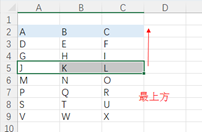
a、^ 向上找到最上方數(shù)據(jù)的行
[A5:C5]^ 向上找將得到A2:C2
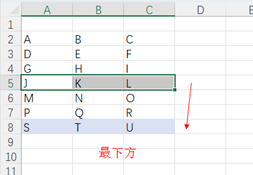
b、$ 向下找到最后有數(shù)據(jù)的行
[A5:C5]$ 向下找將得到A8:C8
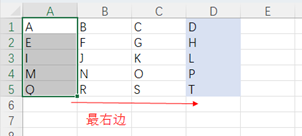
c、> 向右找到最右邊有數(shù)據(jù)的列
[A1:A5]> 向右找將得到D1:D5
d、< 向左找到最左邊有數(shù)據(jù)的列
[E1:E5]< 向左找將得到B1:B5
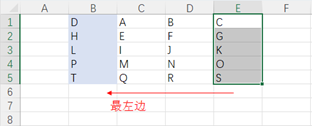
⑤偏移符:必須跟查找符結(jié)合使用
a、”+”
例: [A5:C5]^+1,[A5:C5]^ 向上找到A2:C2,往下偏移1行,最終結(jié)果為A3:C3
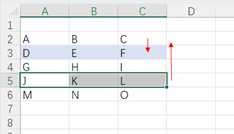

b、” –“
例: [A5:C5]^-1,[A5:C5]^ 向上找到A2:C2,往上偏移1行,最終結(jié)果為A1:C1
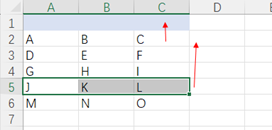
注:可符號結(jié)合使用
*[B1:F5]$+1 : 獲取B1:F5的有效區(qū)域后,向下找到最后有數(shù)據(jù)的行,然后向下偏移1

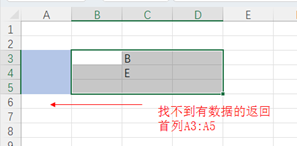
特殊情況:偏移找不到數(shù)據(jù)時,則會返回原來的區(qū)域
1.向上偏移和向左偏移
[B3:D5]^找不到有數(shù)據(jù)的行,返回第一行B1:D1
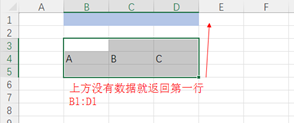
[B3:D5]<找不到有數(shù)據(jù)的列,返回第一列,A3:A5
2.向下偏移和向左偏移
[B3:D5]$找不到有數(shù)據(jù)的行,返回該區(qū)域最后一行B5:D5
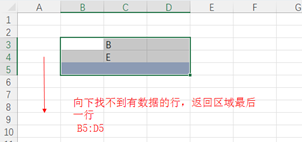
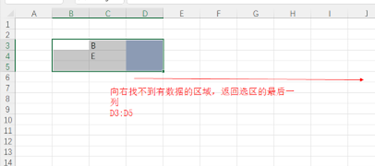
[B3:D5]>找不到有數(shù)據(jù)的列,返回該區(qū)域最后一列D3:D5