


一、 功能介紹
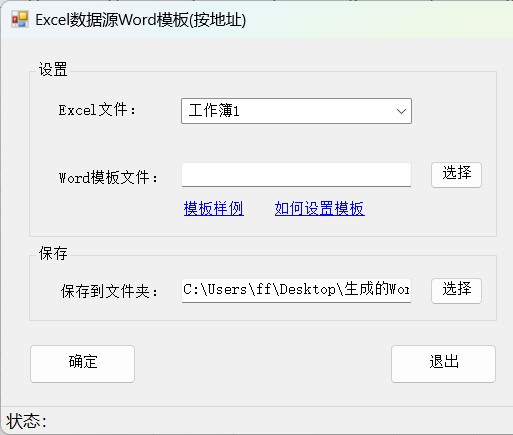
工作中,需要根據地址將excel數據內容填寫到word附注模板,使用方方格子的Word模版(地址)功能可以提高填寫效率,免去人工復制粘貼的繁瑣工作,如果excel中的數據變動,只需重新生成就可以得到最新數據的word附注文件。
常見問題場景:
(一)將excel數據源按地址填寫到word模板中
功能界面:
二、 示例
(一)將excel數據源按地址填寫到word模板中
操作步驟:
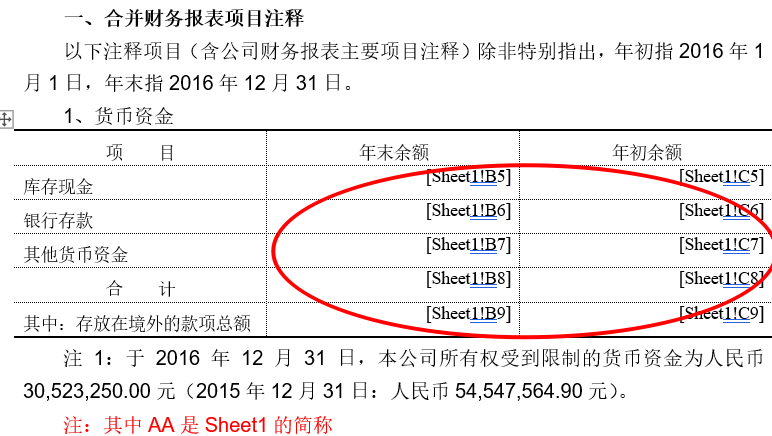
1.首先需要準備好excel數據源文件和word模板,word模版需要填寫好需要復制的地址,可參考復制地址功能,設置完成后word模版需保存關閉。

2.點擊DIY工具箱>Word模版> Word模版(地址)

3.選擇準備好的excel數據源文件和復制好單元格地址的word模版文件,保存路徑默認選擇桌面文件夾,然后點擊 確定 按鈕

提示:word模版文件需要關閉
4.彈出完成報告后得到結果,word模版中填寫的excel單元格地址都已填充好數據


擴展:
1.有時excel附注中工作表名太長,粘貼單元格地址信息到word時會破壞排版,這時可以使用表名簡稱功能給表名設置簡稱,在功能區(qū)右側編輯。功能下方有自動生成簡稱、載入配置、管理配置和保存配置的按鈕。

2.有些集團公司下有很多子公司,每個子公司都有excel附注,存在一些特殊情況:有些子公司的excel附注會在標題上面多插入一行空行或在右側多插入一個空列等,此時,只需要在功能區(qū)右側的其他設置中,勾選啟用單元格偏移,輸入偏移量,每生成一個子公司的附注,重新設置偏移量即可。

3.部分單元格中的數值帶有空格影響布局,可以在其他設置中勾選刪除數值前后的空格

三、注意事項
(一)支持的場景
1.本功能支持根據excel單元格地址,生成word附注報告;
(二)不支持的場景
1.本功能不撤銷;
2.不支持對隱藏區(qū)域的處理,以及篩選狀態(tài)下的處理
(三)報告與進度
1.本功能運行完成后默認不提供完成報告,如果碰到有異常/錯誤,則提供報告;
2.當處理數據量較大時,會提供進度提示。
(四)其他
1.首次生成需要配置模版文件,之后如果數據格式沒有變動就可以直接使用配置好的模版文件
2.生成時word模版文件需要關閉