


一、 功能介紹
導入圖片到批注功能,支持快速將本地圖片、單元格圖片、文件夾圖片批量嵌入表格批注中,無需額外附件。適用于工作匯報、團隊協(xié)作、數(shù)據(jù)標注等場景,大幅提升溝通效率與信息傳遞精準度。
常見問題場景:
(一)批量添加圖片批注
(二)根據(jù)圖片名稱批量添加圖片批注
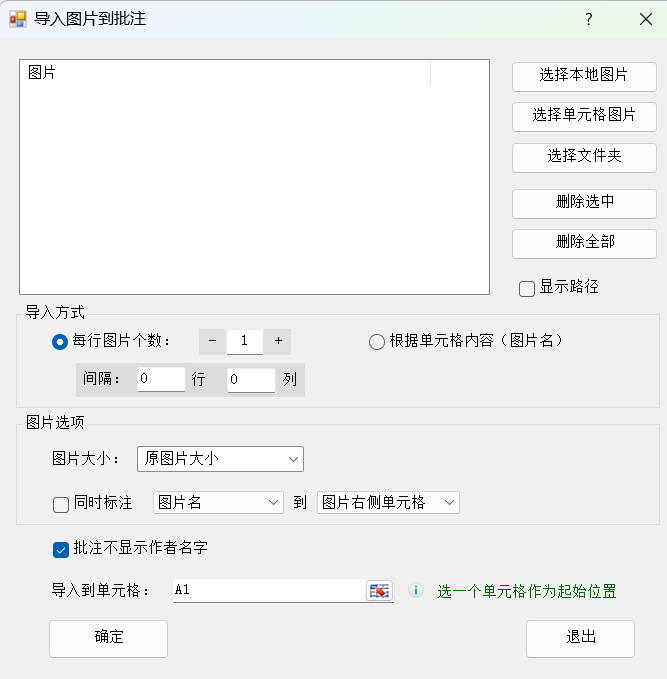
功能界面:
二、 示例
(一)批量添加圖片批注
操作步驟:
1.點擊圖片工具> 圖片 >導入圖片到批注

2.點擊選擇本地圖片按鈕,選擇需要導入到批注的圖片


提示:
如果需要選擇部分指定圖片,可以選擇本地圖片按鈕批量選擇導入;
如果需要導入的圖片已存在excel單元格內(nèi),則可以選擇單元格圖片;
如果需要將指定文件夾中的所有圖片全部導入,那么可以選擇文件夾,更高效
3.導入方式選擇每行圖片個數(shù):1,圖片大小選擇單元格大小,勾選同時標注圖片名到圖片右側(cè)單元格,導入到首個單元格B2,然后點擊確定按鈕

提示:支持設(shè)置導入的圖片間隔行列;
導入的圖片大小支持按原圖大小、單元格大小等;
支持標注圖片完整路徑、圖片名等到圖片單元格左側(cè)/右側(cè)等位置;
支持設(shè)置是否顯示批注作者名字
4.得到圖片批注及圖片名

(二)根據(jù)圖片名稱批量添加圖片批注
操作步驟:
1. 點擊右側(cè)選擇文件夾按鈕,選擇文件夾 鈦合金、鋁合金等器件,點擊確定按鈕將文件夾添加到列表

2.導入方式選擇單元格單元格內(nèi)容。圖片大小選擇單元格大小,導入到區(qū)域A2:A5,然后點擊確定按鈕

3.得到圖片批注

三、注意事項
(一)支持的場景
1.本功能支持撤銷
2.支持對合并單元格處理
(二)不支持的場景
1.不支持多簿多表處理
2.不支持隱藏區(qū)域及篩選狀態(tài)下的處理
(三)進度與報告
1.本功能運行完成后暫不提供完成報告。
2.當處理數(shù)據(jù)量較大時,請耐心等待程序運行結(jié)果。
(四)其他
無