


一、 功能介紹
導(dǎo)出圖片功能,可將Excel表格中的圖片、圖形、WPS嵌入式圖片導(dǎo)出到指定文件夾。支持多簿多表批量導(dǎo)出,適配PNG、JPG等多種格式,還能按需求命名文件,提升辦公效率。
常見問題場景:
(一)導(dǎo)出當(dāng)前工作表的所有圖片
(二)導(dǎo)出多個(gè)工作簿的所有圖片
(三)導(dǎo)出WPS嵌入的圖片
功能界面:
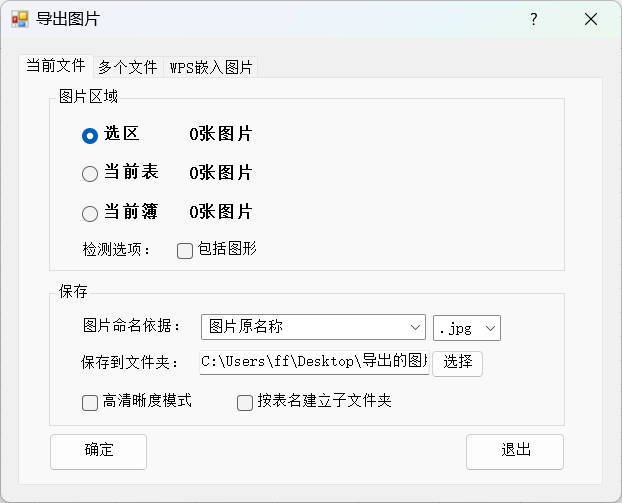
二、 示例
(一)導(dǎo)出當(dāng)前工作表的所有圖片
操作步驟:
1.點(diǎn)擊圖片工具> 圖片 >導(dǎo)出圖片

2.圖片區(qū)域選擇當(dāng)前表,圖片命名依據(jù)為圖片右側(cè)單元格內(nèi)容,保存.jpg格式,保存到默認(rèn)桌面文件夾 導(dǎo)出的圖片,然后點(diǎn)擊確定按鈕

提示:有些“圖片”是圖形而非圖片,可以勾選包括圖形選項(xiàng),圖形不支持高清線度模式導(dǎo)出;
圖片可根據(jù)原圖片名稱、指定單元格內(nèi)容或遞增序號命名,格式支持jpg、png等
如果需要每個(gè)工作表的圖片存放在一個(gè)文件夾,可以勾選按表名建立子文件夾
3.導(dǎo)出圖片

(二)導(dǎo)出多個(gè)工作簿的所有圖片
操作步驟:
1.選擇功能第二個(gè)選項(xiàng)卡 可將多簿多表的圖片批量導(dǎo)出,點(diǎn)擊右側(cè)的添加文件按鈕,選擇需要導(dǎo)出圖片的工作簿


2.圖片按圖片右側(cè)單元格內(nèi)容命名,格式選擇.jpg,保存到默認(rèn)路徑文件夾,然后點(diǎn)擊確定按鈕

3.導(dǎo)出的圖片并按照文件名建立子文件夾


(三)導(dǎo)出WPS嵌入的圖片
操作步驟:
1.選擇功能第三個(gè)選項(xiàng)卡 可將WPS嵌入到單元格內(nèi)的圖片導(dǎo)出,圖片區(qū)域選擇當(dāng)前表,圖片按圖片右側(cè)單元格內(nèi)容命名,格式選擇.png,保存到默認(rèn)路徑文件夾,然后點(diǎn)擊確定按鈕

2. 導(dǎo)出圖片

三、注意事項(xiàng)
(一)支持的場景
1.本功能支持導(dǎo)出圖片,包括WPS嵌入的圖片
(二)不支持的場景
1. 本功能不支持撤銷
(三)進(jìn)度與報(bào)告
1.本功能運(yùn)行完成后暫不提供完成報(bào)告。
2.當(dāng)處理數(shù)據(jù)量較大時(shí),請耐心等待程序運(yùn)行結(jié)果。
(四)其他
1.有些圖片不是高清模式,不支持高清導(dǎo)出
2.圖片、文件夾等命名不能含有非法字符
.jpg)