


一、功能介紹
在工作中,條件格式的顏色并非背景顏色,因此在按顏色篩選或排序時會無效。如果需要將條件格式的顏色固定為背景顏色,可以使用方方格子的“保留條件格式顏色”功能,一鍵將條件格式的顏色轉(zhuǎn)換為實際的顏色。
常見問題場景
(一)保留區(qū)域內(nèi)條件格式的顏色
(二)提取區(qū)域條件格式顏色到指定單元格
功能界面
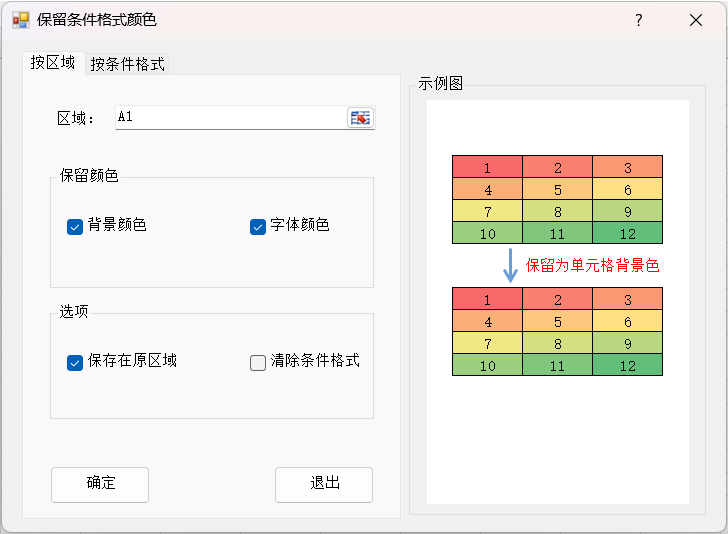
二、示例
(一)保留區(qū)域內(nèi)條件格式的顏色
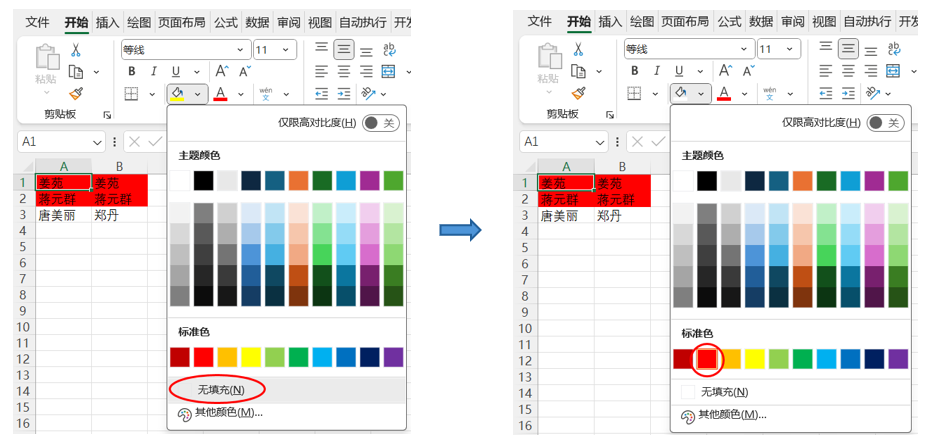
操作步驟
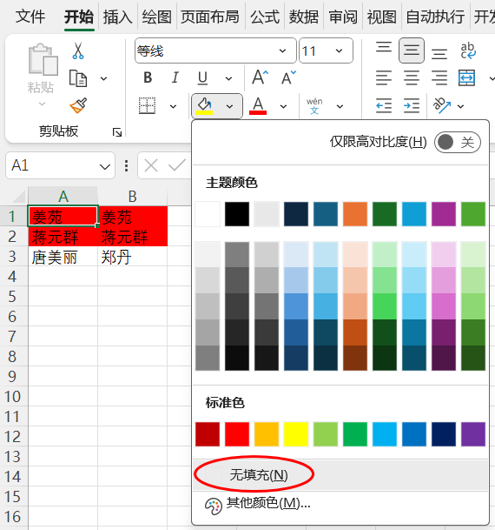
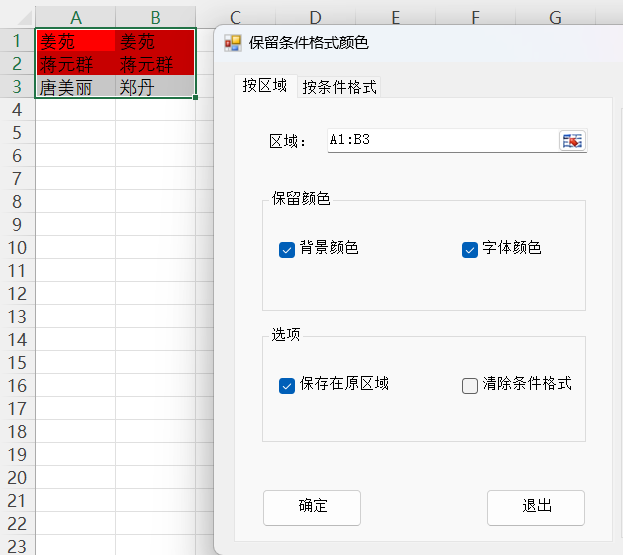
1.查看數(shù)據(jù)區(qū)域,背景顏色為無填充,此顏色就是條件格式所產(chǎn)生的
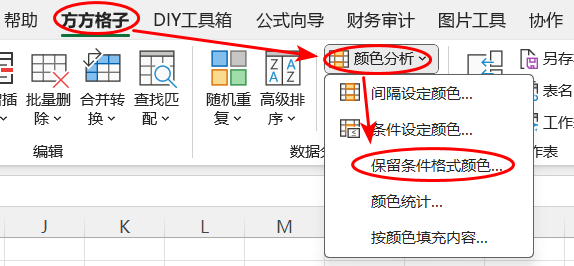
2.點擊 方方格子》顏色分析 》保留條件格式顏色...
3.選擇需要保留顏色的區(qū)域 A1:B3 ,勾選保留 背景顏色 和 字體顏色,保存在原區(qū)域,設(shè)置好后點擊 確定 按鈕
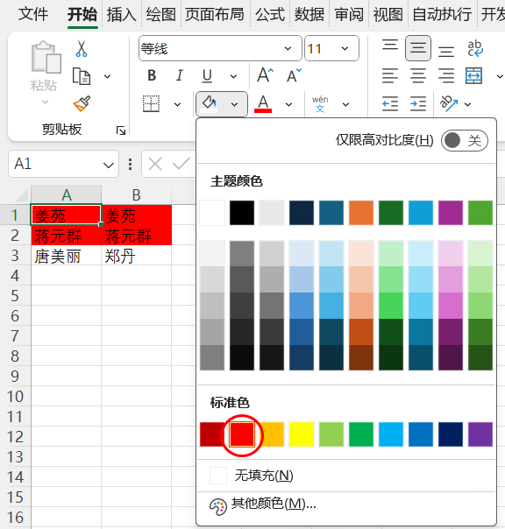
4.再次回到這個單元格查看,可以發(fā)現(xiàn)填充顏色已經(jīng)變成實際的背景顏色
(二)提取區(qū)域條件格式顏色到指定單元格

操作步驟
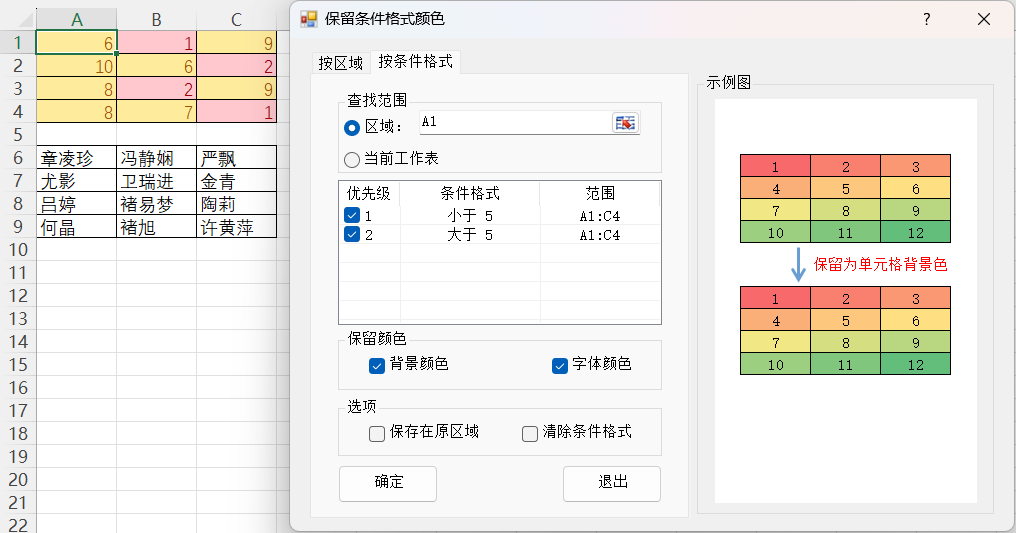
1.選擇功能窗體第二個選項卡 按條件格式,點擊我們這個區(qū)域內(nèi)的一個單元格,此時下方顯示了該單元格內(nèi)的所有條件格式,勾選要保留顏色的條件格式,保留顏色勾選 背景顏色 和字體顏色,設(shè)置好后點擊 確定 按鈕
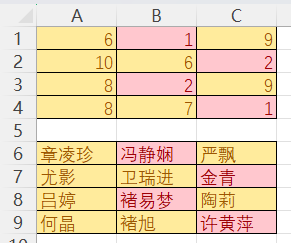
2.由于顏色不是保留在原區(qū)域的,這時需要選擇存放顏色的單元格,選擇A6一個單元格后 點擊 確定
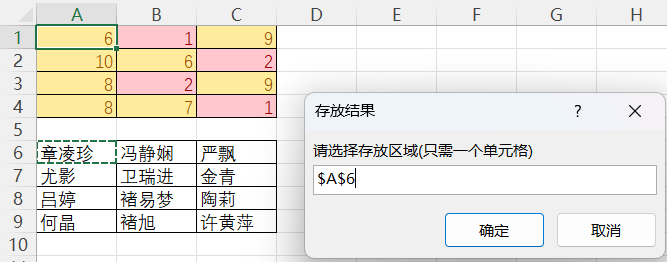
3.可以看到對應(yīng)的區(qū)域內(nèi),填充上了跟條件格式一樣的背景顏色和字體顏色
三、注意事項
(一)支持的場景
1.本功能支持撤銷。
(二)不支持的場景
1.本功能不支持多簿操作。
(三)報告與進度
1.本功能運行完成后默認不提供完成報告,如果碰到有異常/錯誤,則提供報告;
2.當處理數(shù)據(jù)量較大時,會提供進度提示。
(四)其他
無