閱: 5259 | 回: 0


 等級:初學(xué)者
-
 積分:0
積分:0
-
 財(cái)富值:0.00
-
 身份:普通用戶
如何利用郵件合并,每人一份信息表
這里有一份Excel的員工資料總表,需要根據(jù)資料總表制作成個(gè)人信息表。下面這個(gè)就是員工資料總表: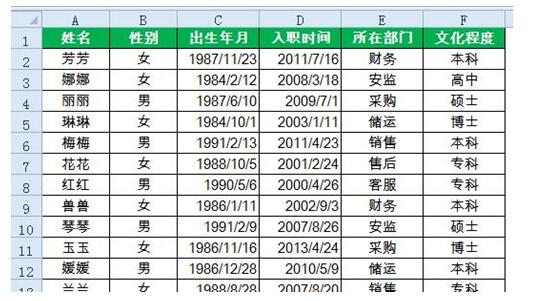 這里生成的Word個(gè)人信息表,需要將每個(gè)人的信息表單獨(dú)保存成一個(gè)Word文檔,比如:張三信息表.docx、李四信息表.docx等等。
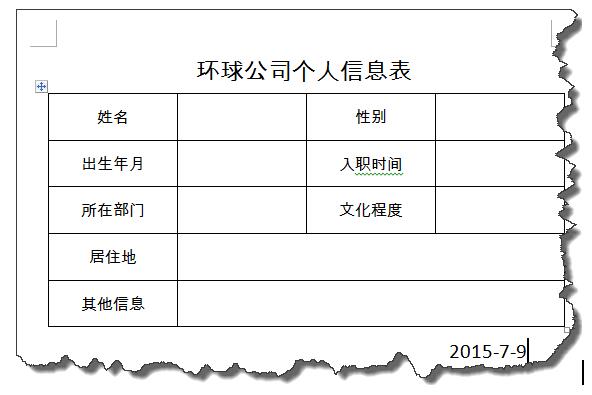 操作方法如下:
首先單擊【郵件】選項(xiàng)卡,按下圖設(shè)置選擇收件人。
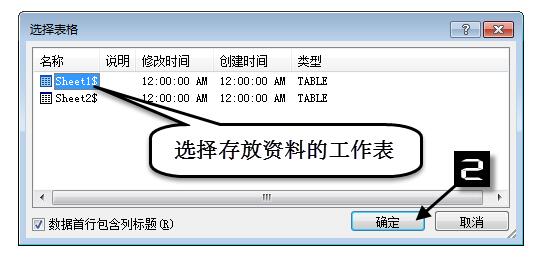
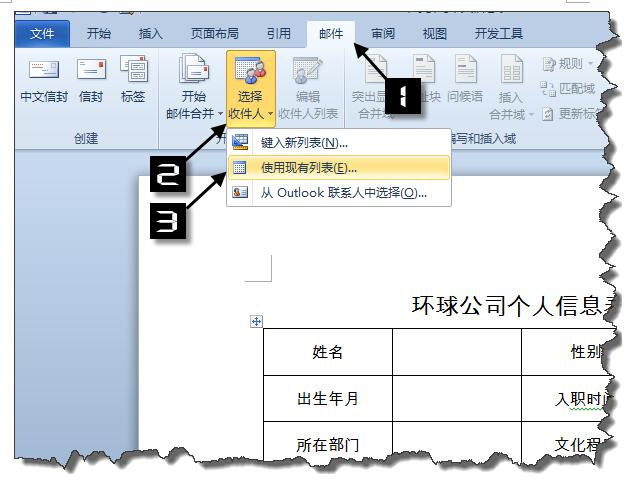 找到存放基礎(chǔ)表的位置,按提示選取數(shù)據(jù)源: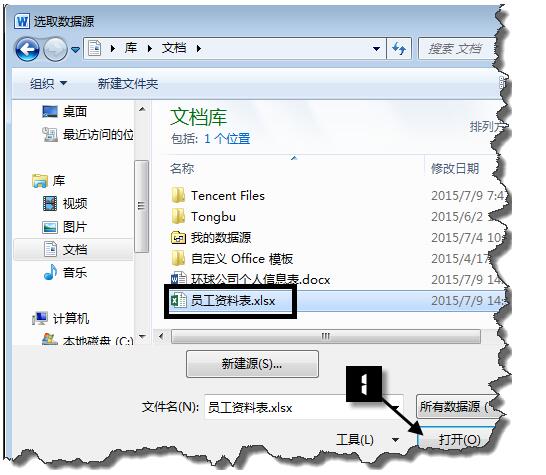
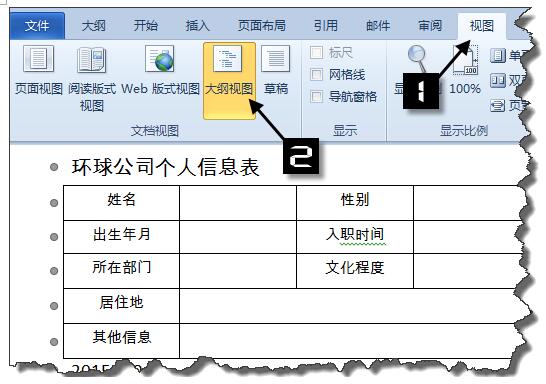
 單擊【視圖】選項(xiàng)卡,選擇【大綱】視圖。
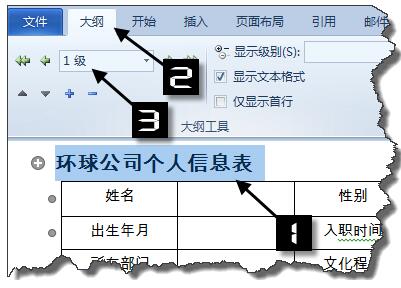
 選中文檔標(biāo)題,點(diǎn)擊【大綱】選項(xiàng)卡,設(shè)置大綱級別為【1級】。
 切換到【郵件】選項(xiàng)卡,依次單擊各個(gè)空白單元格,插入合并域。另外在標(biāo)題之前插入“姓名”域代碼。
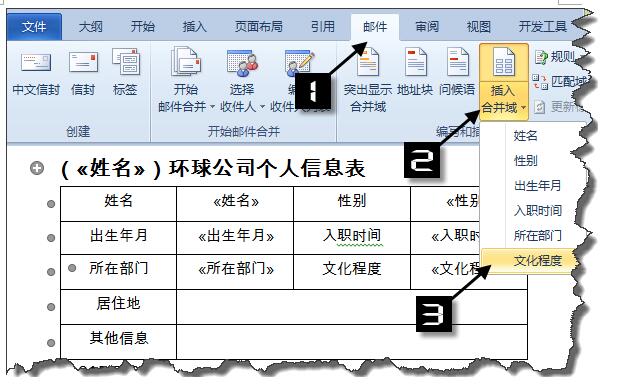 再單擊【完成并合并】→【編輯單個(gè)文檔】
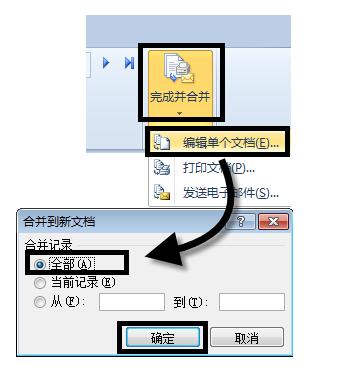 此時(shí)即可生成一個(gè)名為“信函1”的Word文檔。
在【大綱】視圖下,按Ctrl+A全選內(nèi)容,按下圖設(shè)置,創(chuàng)建子文檔:
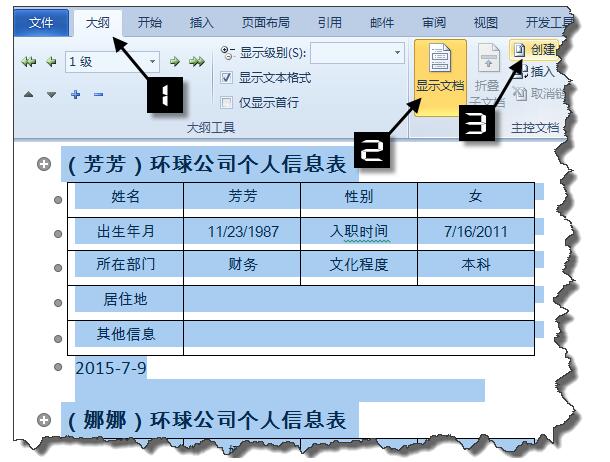 點(diǎn)擊保存按鈕,將“信函1”文檔保存為“總表.docx”。
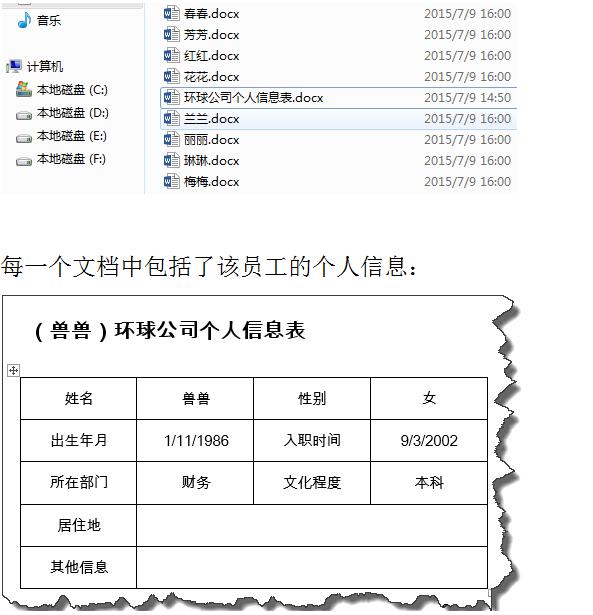
目錄下即生成了由員工姓名命名的多個(gè)子文檔:
我的個(gè)性簽名