閱: 3542 | 回: 0


 等級(jí):初學(xué)者
-
 積分:0
積分:0
-
 財(cái)富值:0.00
-
 身份:普通用戶
快速比較不同Excel區(qū)域的數(shù)值(一)
來源:excel格子社區(qū)
Excel的多窗口特性能夠幫助用戶比較不同區(qū)域的數(shù)據(jù)(具體內(nèi)容請參閱技巧50),但是當(dāng)需要比較的區(qū)域較大時(shí),人工比較不但費(fèi)時(shí)而且準(zhǔn)確率不高。此時(shí)如果利用條件格式功能,則能快速而又準(zhǔn)確地完成對比工作。
在如圖90-1所示的工作表中,源數(shù)據(jù)和校驗(yàn)數(shù)據(jù)分別位于A2∶B21和D2∶E21,如果希望標(biāo)記出與源數(shù)據(jù)不匹配的校驗(yàn)數(shù)據(jù),方法如下。
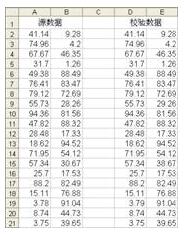 圖90-1 需要對比的兩個(gè)數(shù)據(jù)區(qū)域
單擊D2并拖動(dòng)光標(biāo)到E21以選定區(qū)域D2:E21,單擊菜單“格式”→“條件格式”。
在“條件格式”對話框中,單擊“條件1(1)”的下拉箭頭,在列表中選擇“單元格數(shù)值”項(xiàng),運(yùn)算符選擇“不等于”,在右邊的文本框中輸入:=A2
單擊“格式”按鈕,在“單元格格式”對話框的“圖案”選項(xiàng)卡中選擇單元格底紋顏色為淡藍(lán),單擊“確定”按鈕,如圖90-2所示。
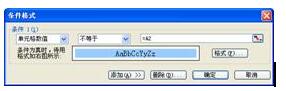 圖90-2 設(shè)置條件格式對比數(shù)據(jù)
單擊“條件格式”對話框的“確定”按鈕,關(guān)閉對話框。
從圖90-3中可以看到,所有不匹配源數(shù)據(jù)的校驗(yàn)數(shù)據(jù)都已經(jīng)被標(biāo)出。
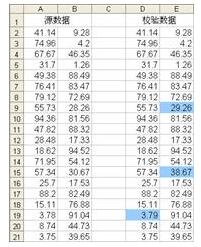 圖90-3 不符的數(shù)據(jù)被條件格式做出標(biāo)記
來源:excel格子社區(qū)
Excel的多窗口特性能夠幫助用戶比較不同區(qū)域的數(shù)據(jù)(具體內(nèi)容請參閱技巧50),但是當(dāng)需要比較的區(qū)域較大時(shí),人工比較不但費(fèi)時(shí)而且準(zhǔn)確率不高。此時(shí)如果利用條件格式功能,則能快速而又準(zhǔn)確地完成對比工作。
在如圖90-1所示的工作表中,源數(shù)據(jù)和校驗(yàn)數(shù)據(jù)分別位于A2∶B21和D2∶E21,如果希望標(biāo)記出與源數(shù)據(jù)不匹配的校驗(yàn)數(shù)據(jù),方法如下。
圖90-1 需要對比的兩個(gè)數(shù)據(jù)區(qū)域單擊D2并拖動(dòng)光標(biāo)到E21以選定區(qū)域D2:E21,單擊菜單“格式”→“條件格式”。
在“條件格式”對話框中,單擊“條件1(1)”的下拉箭頭,在列表中選擇“單元格數(shù)值”項(xiàng),運(yùn)算符選擇“不等于”,在右邊的文本框中輸入:=A2
單擊“格式”按鈕,在“單元格格式”對話框的“圖案”選項(xiàng)卡中選擇單元格底紋顏色為淡藍(lán),單擊“確定”按鈕,如圖90-2所示。
圖90-2 設(shè)置條件格式對比數(shù)據(jù)單擊“條件格式”對話框的“確定”按鈕,關(guān)閉對話框。
從圖90-3中可以看到,所有不匹配源數(shù)據(jù)的校驗(yàn)數(shù)據(jù)都已經(jīng)被標(biāo)出。
圖90-3 不符的數(shù)據(jù)被條件格式做出標(biāo)記
我的個(gè)性簽名