閱: 3769 | 回: 0


 等級:初學者
-
 積分:0
積分:0
-
 財富值:0.00
-
 身份:普通用戶
美麗的Excel數(shù)據(jù)區(qū)域
利用Excel的條件格式功能,用戶可以為自己的數(shù)據(jù)區(qū)域設置精美而又宜于閱讀的格式。這種設置效果不同于單元格格式,它是完全動態(tài)的,無論在數(shù)據(jù)區(qū)域中增加或刪除行、列,格式都會自動進行相應地調整,保持原有的風格。
88-1 國際象棋棋盤式底紋
要設置如圖88-1所示的國際象棋棋盤式底紋,方法如下。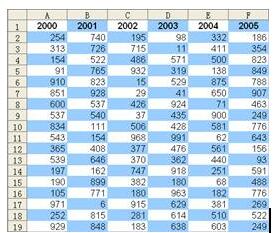 圖88-1 國際象棋棋盤式底紋
選擇A1:F19,單擊菜單“格式”→“條件格式”。
在“條件格式”對話框中,單擊“條件1(1)”的下拉箭頭,在列表中選擇“公式”項,在右邊的文本框中輸入公式:
=MOD(ROW()+COLUMN(),2)
如圖88-2所示。
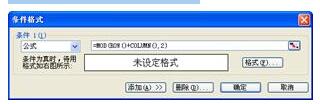 圖88-2 設置條件格式中的公式
單擊“格式”按鈕,在“單元格格式”對話框的“圖案”選項卡中選擇單元格底紋顏色為淡藍,單擊“確定”按鈕,如圖88-3所示。
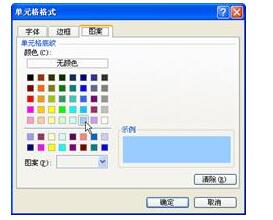 圖88-3 設置目標格式的圖案
單擊“條件格式”對話框的“確定”按鈕。
該條件格式的公式用于判斷行號與列號之和除以2的余數(shù)是否為0。如果為0,說明行數(shù)與列數(shù)的奇偶性相同,則填充單元格為淺綠色,否則就不填充。
在條件格式中,公式結果返回一個數(shù)字時,非0數(shù)字即為TRUE,0和錯誤值為FALSE。因此,上面的公式也可以寫為:
=MOD(ROW()+COLUMN(),2)<>0
根據(jù)此思路還可以設置雙色的國際象棋棋盤式底紋,方法如下。
在“條件格式”對話框中單擊“添加”按鈕,單擊“條件2(2)”的下拉箭頭,在列表中選擇“公式”項,在右邊的文本框中輸入公式:
=MOD(ROW()+COLUMN(),2)=0
單擊“條件2(2)”的“格式”按鈕,在“單元格格式”對話框的“圖案”選項卡中選擇單元格底紋顏色為橙色,單擊“確定”按鈕,如圖88-4所示。
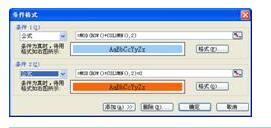 圖88-4 設置第二種顏色
單擊“條件格式”對話框的“確定”按鈕,最后效果如圖88-5所示。
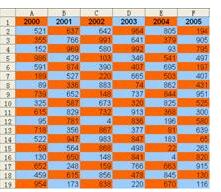 圖88-5 雙色的國際象棋棋盤式底紋
88-2 奇偶行不同底紋
要設置如圖88-6所示的奇偶行不同底紋,方法如下。
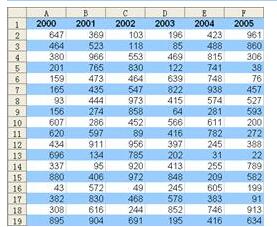 圖88-6 奇偶行不同底紋
選擇A1:F19,單擊菜單“格式”→“條件格式”。
在“條件格式”對話框中,單擊“條件1(1)”的下拉箭頭,在列表中選擇“公式”項,在右邊的文本框中輸入公式:
=MOD(ROW(),2)
單擊“格式”按鈕,在“單元格格式”對話框的“圖案”選項卡中選擇單元格底紋顏色為淡藍,單擊“確定”按鈕。
單擊“條件格式”對話框的“確定”按鈕。
此條件格式的公式用于判斷當前行是否為偶數(shù)行,如果是,則填充顏色到單元格中,否則就不填充。
根據(jù)此思路,還可以設置奇偶行為不同顏色,原理與前文中設置雙色的國際象棋棋盤式底紋相同,在此不再贅述。
如果希望設置格式為每3行應用一次底紋,可以使用公式:
=MOD(ROW(),3)=1
如果希望設置奇偶列不同底紋,只要把公式中的ROW()改為COLUMN()即可,如:
=MOD(COLUMN(),2)
利用Excel的條件格式功能,用戶可以為自己的數(shù)據(jù)區(qū)域設置精美而又宜于閱讀的格式。這種設置效果不同于單元格格式,它是完全動態(tài)的,無論在數(shù)據(jù)區(qū)域中增加或刪除行、列,格式都會自動進行相應地調整,保持原有的風格。
88-1 國際象棋棋盤式底紋
要設置如圖88-1所示的國際象棋棋盤式底紋,方法如下。
圖88-1 國際象棋棋盤式底紋選擇A1:F19,單擊菜單“格式”→“條件格式”。
在“條件格式”對話框中,單擊“條件1(1)”的下拉箭頭,在列表中選擇“公式”項,在右邊的文本框中輸入公式:
=MOD(ROW()+COLUMN(),2)
如圖88-2所示。
圖88-2 設置條件格式中的公式單擊“格式”按鈕,在“單元格格式”對話框的“圖案”選項卡中選擇單元格底紋顏色為淡藍,單擊“確定”按鈕,如圖88-3所示。
圖88-3 設置目標格式的圖案單擊“條件格式”對話框的“確定”按鈕。
該條件格式的公式用于判斷行號與列號之和除以2的余數(shù)是否為0。如果為0,說明行數(shù)與列數(shù)的奇偶性相同,則填充單元格為淺綠色,否則就不填充。
在條件格式中,公式結果返回一個數(shù)字時,非0數(shù)字即為TRUE,0和錯誤值為FALSE。因此,上面的公式也可以寫為:
=MOD(ROW()+COLUMN(),2)<>0
根據(jù)此思路還可以設置雙色的國際象棋棋盤式底紋,方法如下。
在“條件格式”對話框中單擊“添加”按鈕,單擊“條件2(2)”的下拉箭頭,在列表中選擇“公式”項,在右邊的文本框中輸入公式:
=MOD(ROW()+COLUMN(),2)=0
單擊“條件2(2)”的“格式”按鈕,在“單元格格式”對話框的“圖案”選項卡中選擇單元格底紋顏色為橙色,單擊“確定”按鈕,如圖88-4所示。
圖88-4 設置第二種顏色單擊“條件格式”對話框的“確定”按鈕,最后效果如圖88-5所示。
圖88-5 雙色的國際象棋棋盤式底紋88-2 奇偶行不同底紋
要設置如圖88-6所示的奇偶行不同底紋,方法如下。
圖88-6 奇偶行不同底紋選擇A1:F19,單擊菜單“格式”→“條件格式”。
在“條件格式”對話框中,單擊“條件1(1)”的下拉箭頭,在列表中選擇“公式”項,在右邊的文本框中輸入公式:
=MOD(ROW(),2)
單擊“格式”按鈕,在“單元格格式”對話框的“圖案”選項卡中選擇單元格底紋顏色為淡藍,單擊“確定”按鈕。
單擊“條件格式”對話框的“確定”按鈕。
此條件格式的公式用于判斷當前行是否為偶數(shù)行,如果是,則填充顏色到單元格中,否則就不填充。
根據(jù)此思路,還可以設置奇偶行為不同顏色,原理與前文中設置雙色的國際象棋棋盤式底紋相同,在此不再贅述。
如果希望設置格式為每3行應用一次底紋,可以使用公式:
=MOD(ROW(),3)=1
如果希望設置奇偶列不同底紋,只要把公式中的ROW()改為COLUMN()即可,如:
=MOD(COLUMN(),2)
我的個性簽名